

電子書製作:從構想到 EPUB 與 PDF
電子書製作完整步驟:選定主題、擬定大綱、撰寫內容、設計封面、匯出 EPUB 與 PDF、測試檔案,最後發布或分享。
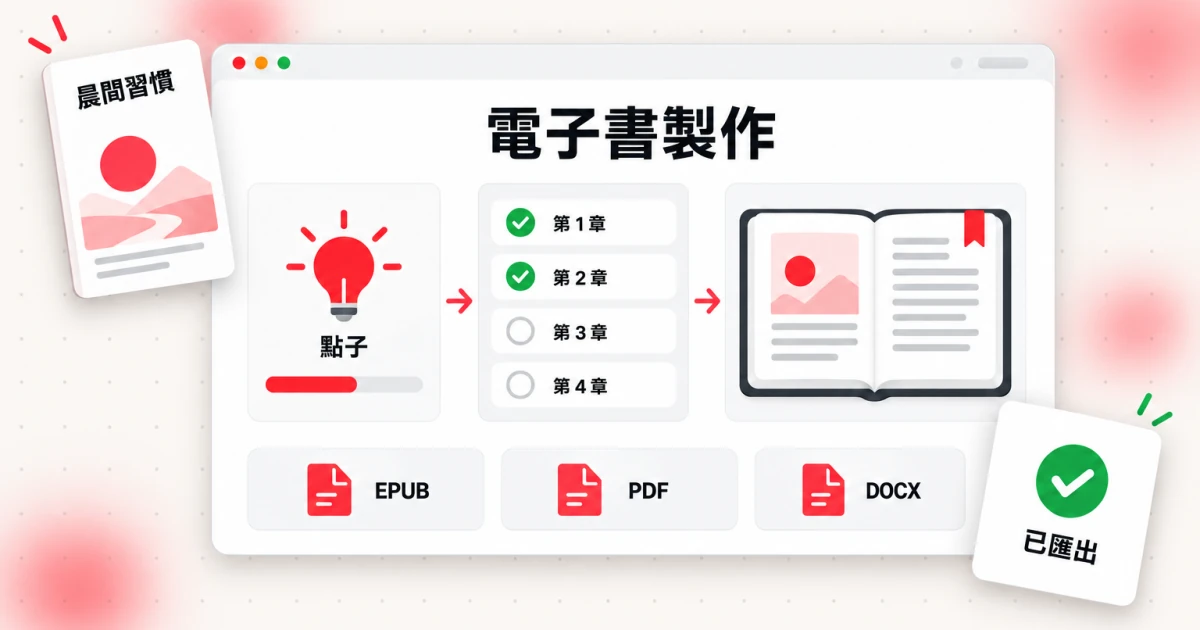
用一句話說清楚電子書製作的方法:寫好內容,給它版面與封面,匯出成 EPUB 或 PDF 檔,在真實螢幕上測試這個檔案,然後發布或分享。其餘都是細節,而這份指南會依序帶你走過這些細節。本文是為課程創作者、教練、部落客與小說家而寫:他們已經有話想說,只想要一份乾淨的檔案,讓讀者能在手機、平板或電子書閱讀器上打開。
你不需要設計能力,也不需要出版商。你需要的是:一位明確的讀者、一份完成的書稿、一個能匯出正確檔案的工具,以及一份簡短的清單來做最後測試。以下段落會說明什麼是電子書、從構想到檔案的七個步驟、如何挑選電子書製作工具、線上書籍創作工具在其中扮演什麼角色,以及按下發布前該檢查哪些事。
什麼是電子書?
電子書是以數位檔案形式交付的書,而不是紙本,可透過手機、平板、電腦或專用電子書閱讀器閱讀。檔案本身帶著文字、章節結構、圖片與封面,而螢幕上的呈現則交給閱讀 App 處理。
電子書檔案有兩種版面風格,而這個差異幾乎決定了後面每一個選擇:
- 可重排(Reflowable)。 文字不綁定頁面尺寸。讀者的 App 會自動換行以配合螢幕,並讓讀者調整字級、行距與主題。小說、操作指南、回憶錄與多數非小說都適合這種做法。EPUB 規格說得很明白:出版品「預設會重排以配合可用的螢幕空間」(W3C EPUB 3.3)。
- 固定版面(Fixed layout)。 每一頁在每個裝置上都維持相同設計,就像把頁面拍成一張照片。同一份規格也指出,你可以打造「精確到像素的固定版面」。練習本、含有寬表格的報告與重視設計的指南屬於這一類,通常做成 PDF。
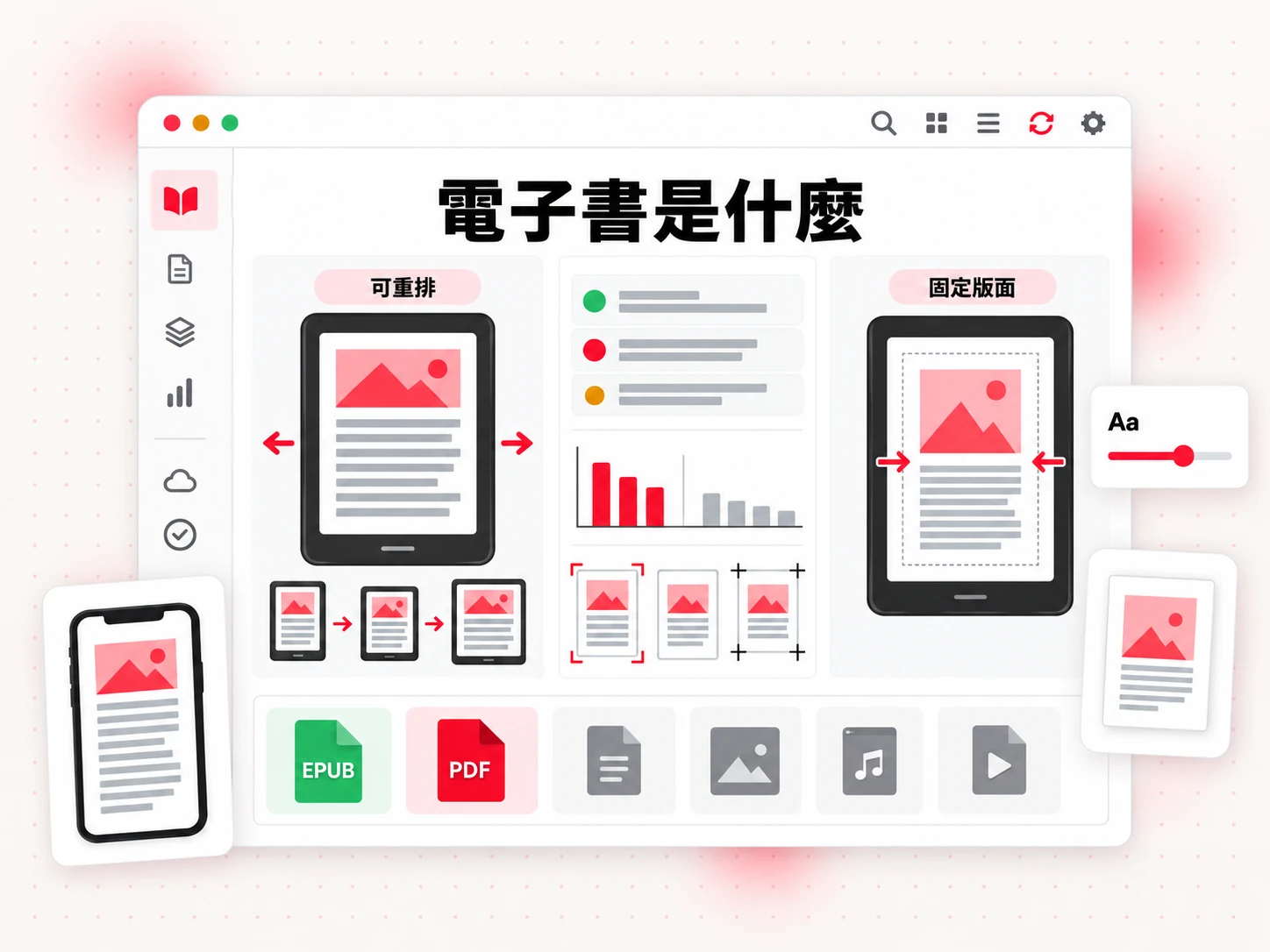
你最常遇到的格式如下——先弄清楚電子書是什麼,選擇起來就簡單多了:
- EPUB 是可重排電子書的開放標準。多數商店與閱讀 App 都接受這個格式。如果你想了解它與其他格式的差異,我們在 EPUB 格式說明 這一頁講得更深入。
- PDF 固定頁面。對於可列印的練習本、清單與你直接用電子郵件寄送的引流磁鐵來說,這是最省事的選擇。想知道什麼時候該用 PDF 檔,請看 PDF 電子書。
- KPF(Kindle Package Format) 是 Amazon 的 Kindle Create 工具產生的檔案格式。Kindle 電子書 就只是透過 Amazon 販售、Kindle 裝置與 App 能讀取的電子書。你不需要為它另外寫一本不同的書:Amazon 的自助出版服務 KDP 接受 DOCX、EPUB 與 KPF 做為新電子書的檔案(Amazon KDP:支援的書稿格式,截至 2026 年 10 月)。MOBI 已不再接受:Amazon 於 2025 年 3 月 18 日停止接受 MOBI 上傳(Amazon KDP:MOBI 的支援情況,截至 2026 年 10 月)。
電子書製作的七個步驟
整個流程可以濃縮在一頁裡。每個步驟在下方都有專屬段落。
- 選定主題與讀者。 決定這本電子書是為誰而寫,以及他們讀完後能做到什麼。
- 擬出章節大綱。 把承諾變成一份章節清單,每一章只負責一件事。
- 寫出初稿。 先把整本寫完,再回頭修飾任何一部分。
- 選擇電子書製作工具。 挑一個能把你的文字變成完成檔的工具。
- 設計封面與內頁。 一個易讀的封面、一致的標題樣式、幾張圖片。
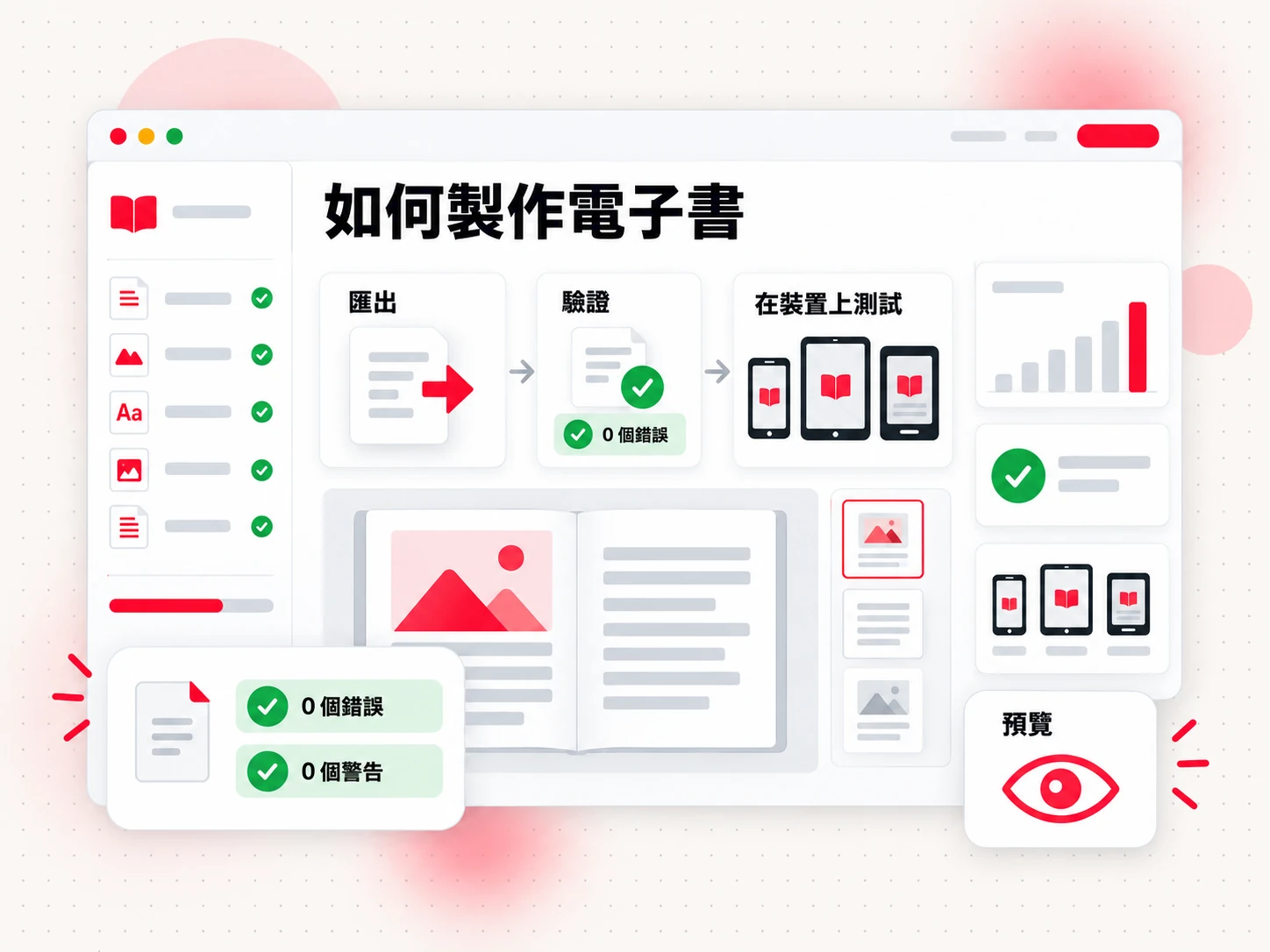
- 匯出並測試檔案。 做出 EPUB 或 PDF,驗證它,並在真實裝置上打開來看。
- 發布或分享。 上傳到商店,或直接寄給自己的讀者。
順序很重要。先挑工具的人,最後往往得反過來修改自己的書去迎合工具。跳過測試的人,會在發布當天拿到一份壞掉的目錄。從讀者往回推,讓工具服務你的書。
步驟 1:選定主題與讀者
從一位讀者和一個問題開始。「生產力」是一個主題;「給清晨五點起床的新手父母的 30 天晨間例行」才是一本電子書。承諾越聚焦,越容易擬大綱、越容易寫完,也越容易在產品頁上描述。
用這個句型寫下一句話:這本電子書幫助【讀者】做到【成果】,而且不必【障礙】。 如果三個空格你填不滿,那這個想法還只是個主題。
先決定你要做哪一種電子書也很有幫助,因為類型會決定長度、語氣與檔案格式:
- 實用指南。 依清楚的順序帶讀者從起點走到成果。這是最常見的第一本電子書。如果你傾向這種做法,可以讀讀 操作指南類電子書 的結構。
- 引流磁鐵。 一本簡短的電子書,免費提供以換取電子郵件地址。它快速解決一個範圍很窄的問題,最適合做成 PDF 或 EPUB,附在歡迎信裡寄出。
- 練習本。 有練習、提示與作答空間。這類通常適合固定版面的 PDF,因為讀者要在上面填寫。請看 練習本電子書。
- 課程搭檔。 搭配影片或實體課程的筆記、範本與摘要。
- 研究報告。 研究發現、來源與觀點,通常會附表格與圖表。
- 小說或短篇故事。 純粹的故事。這是可重排電子書裡最有彈性的類型,因為文字本身就是產品。
挑一種就好。混血類型聽起來很吸引人,讀起來卻像一團混亂。之後你隨時可以把成功的引流磁鐵擴寫成更長的指南。
在往下走之前再確認一件事:說清楚這本電子書不是為誰而寫。講明錯的讀者,反而能讓對的讀者更清楚,也能避免你塞進對誰都沒用的章節。
步驟 2:擬定章節大綱
大綱是你與讀者之間的約定。每一章都應該靠著把讀者往步驟 1 的承諾推進,來證明自己存在的價值。
非小說類,從問題擬到成果。 先寫下終點,例如「讀者已經有一套可行的 30 天例行」。接著按照他們會提問的順序,列出他們必須回答的問題。每個問題成為一章,每一章再用一句話說明讀者讀完後會知道什麼、或能做到什麼。一個可靠的結構是:為什麼這件事重要、核心方法、逐步應用、常見錯誤、一頁摘要或清單。
小說類,依故事節拍擬大綱。 從開場情境、打破情境的事件、主要轉折、最低潮與結局開始。接著把這些節拍分配到各章。想要更完整的方法,請看我們的指南 如何擬定小說大綱。
現在就決定目標長度。 引流磁鐵可能只有幾千字,一次就能讀完。實用指南更長,小說又更長。沒有單一的正確長度:能兌現承諾、又不灌水的長度就是對的長度。有了章節清單之後,替每一章給一個粗略的字數預算。這能避免書的中段膨脹、結尾倉促。
章名要具體。「設定你的第一週」比「開始」更能讓讀者了解內容,而且它會成為手機螢幕上目錄裡一條有用的資訊。
步驟 3:寫出初稿
這個步驟有它自己的完整指南,這裡只講精簡版。我們在 如何從最初想法寫到完成初稿 的教學裡深入談了習慣、結構與修訂;就電子書而言,以下規則最重要:
- 先寫到結尾,再開始編輯。 一份粗糙但完整的初稿,勝過寫好一半的精雕細琢。
- 設定一個你真的做得到的每日最低量。 穩定比偶爾的長時間衝刺更有效。
- 為螢幕而寫。 段落要短,小標要能說明內容,該用清單時就用清單。密密的文字在手機上讀起來很累。
- 留下註記,不要留空白。 如果需要一個統計數字或例子,就寫一則加括號的註記,然後繼續寫下去。
- 修訂兩次,一次針對結構,一次針對語言。 先結構:移動、刪減與合併章節。再語言:句子、用詞、錯字。
寫初稿時可以使用 字數計算工具。它會回報字數、字元數、預估頁數與閱讀時間,幫你核對每一章有沒有超出預算,也能告訴你完成的電子書要讀多久。
如果你不想從空白頁開始,AI 書籍創作工具可以依照你的書籍簡報草擬章節,這部分會在下方段落說明。無論用哪種方式,寫作才是掛上你名字的部分,所以請安排時間把每一頁都讀過。
步驟 4:挑選電子書製作工具
電子書製作工具(有時也稱 ebook maker)就是任何能把你的文字變成完成電子書檔案的工具。它分成四種,各自解決不同的問題。
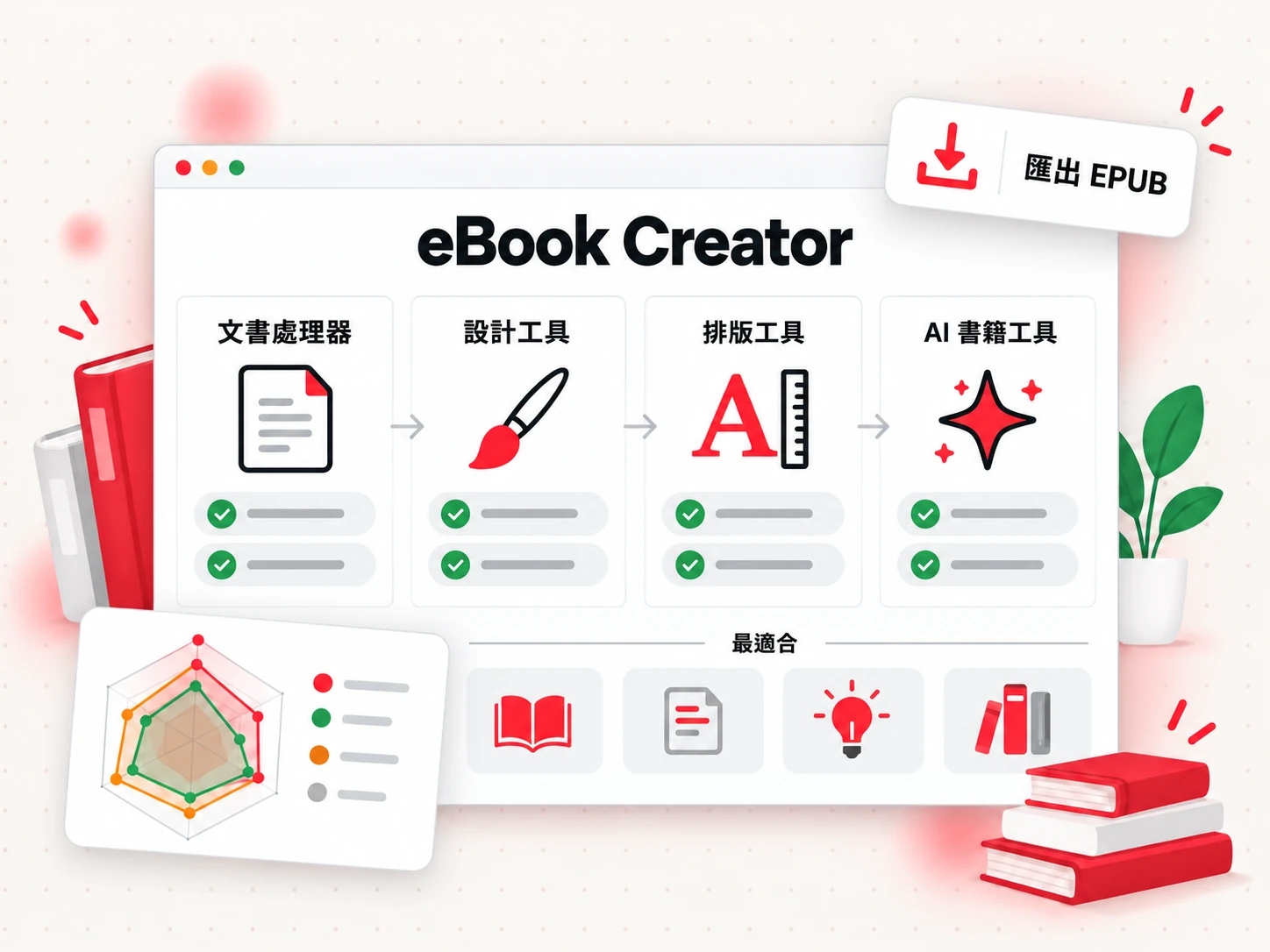
| 工具類型 | 範例 | 功能 | 使用時機 |
|---|---|---|---|
| 文書處理器 | Microsoft Word、Google Docs | 以標題與樣式撰寫、編輯文字;可匯出 DOCX 或 PDF | 你已經在那裡寫作,想要一個單純的檔案。KDP 接受 DOCX 做為電子書格式。 |
| 設計工具 | Canva | 排版視覺化頁面,並匯出圖片與 PDF 檔 | 簡短、以設計為主的 PDF,例如引流磁鐵與清單 |
| 排版工具 | Kindle Create、Atticus、Vellum | 為你的書稿套用書籍版面,並匯出可直接上架的檔案 | 你已有完成的書稿,想要精緻的版面 |
| AI 書籍工具 | Bookeen | 規劃、草擬與修訂章節,再匯出電子書檔案 | 你想要有人幫你從想法走到完整書稿與檔案 |
關於上述這些具名工具,有幾項事實,都在 2026 年 10 月查證過:
- Word 與 Google Docs 如果你把結構維持乾淨,它們就很好用。KDP 針對 DOCX 的官方指引建議:將章名套用「標題 1」(Heading 1)樣式、省略頁首、頁尾與頁碼(因為電子書會重排)、關閉追蹤修訂,並且不要把封面圖放進書稿檔案(Amazon KDP:電子書書稿排版指南)。遵循這些規則,就完成了大部分的工作。
- Canva 是設計工具。它的下載選項是圖片、影片與 PDF 類型,例如 PDF Standard 與 PDF Print;EPUB 不在清單裡(Canva 說明中心)。這讓它很適合做設計感強的 PDF,卻不適合做可重排的 EPUB。
- Kindle Create 是 Amazon 自家的排版工具。它能在 Windows 10 以上版本與 macOS 上執行,把 DOC 或 DOCX 檔轉成可重排電子書,並儲存成 Amazon 偏好的 KPF 格式。它也能匯出 EPUB,不過 Amazon 建議上傳到 KDP 時使用 KPF(Amazon KDP:Kindle Create 入門)。
- Vellum 只能在 Mac 上執行。你可以免費下載並為一本書排版,等到要匯出時才付費:Vellum Ebooks 為 $199.99,或 Vellum Press 為 $249.99,後者多了平裝書功能,以上皆為未稅價(Vellum,截至 2026 年 10 月)。
- Atticus 結合寫作編輯器與書籍排版,可匯出 EPUB 與 PDF 檔。由於價格與平台支援會變動,購買前請先到 atticus.io 查看目前條款。
讓電子書製作工具配合你需要的檔案。有設計感的 PDF 需要設計工具。要上架商店的可重排 EPUB 需要能輸出真正 EPUB 的工具。如果困難之處在於寫書,就選擇能在草擬階段幫上忙的工具,而不只是排版。多數人會組合兩種:一個地方寫作,一個地方排版。交接次數越少越好,因為每一次複製貼上,都是標題跑掉的機會。
使用線上書籍創作工具,從草稿到匯出
線上書籍創作工具 在瀏覽器裡執行,把規劃、草擬與匯出集中在同一個地方。Bookeen 就是這樣打造的:一個 AI 線上書籍創作工具,能讓一本書從一句話的想法變成可分享的檔案。本段說明這個流程,讓你看看這些步驟實際上長什麼樣子。
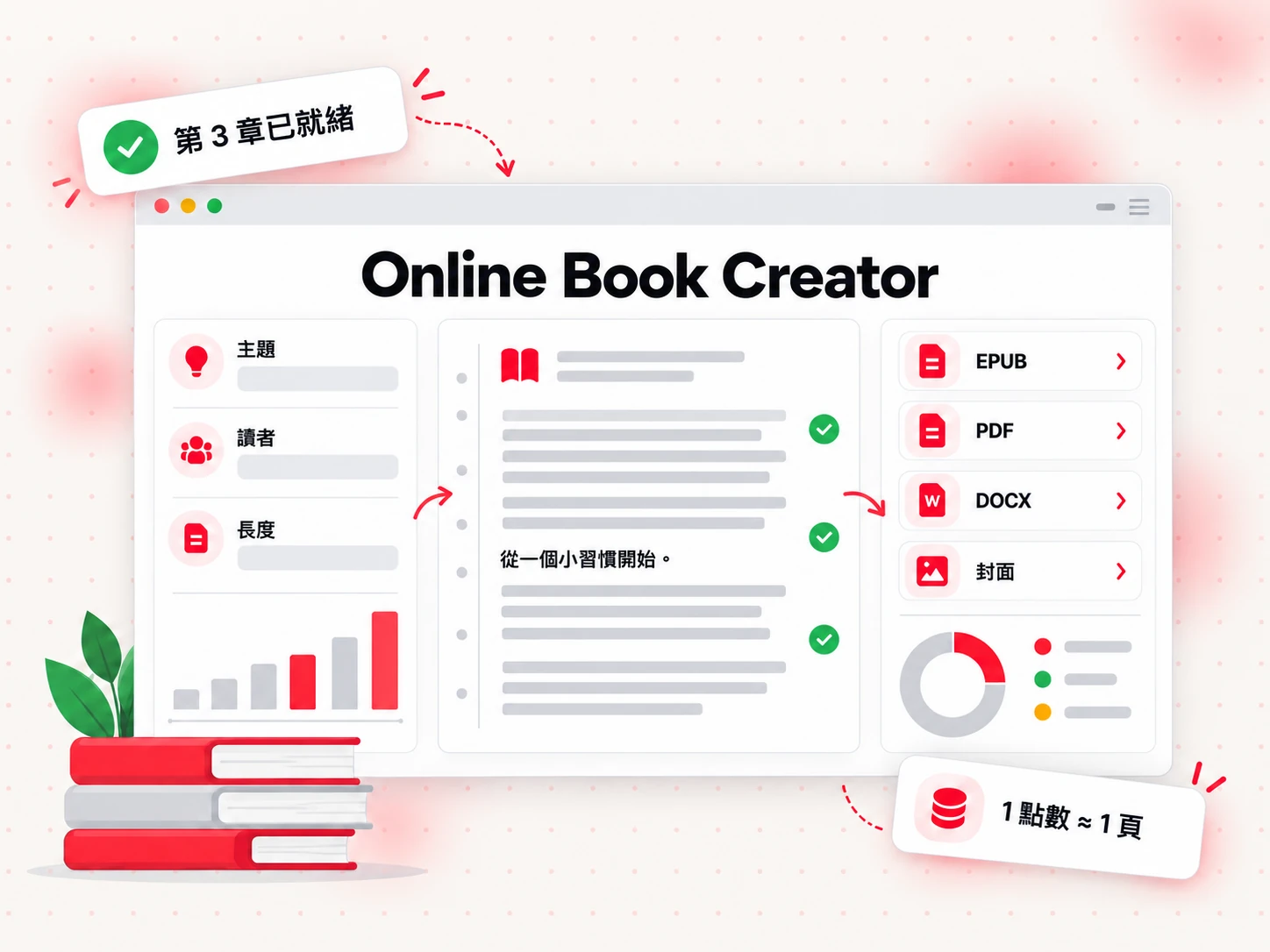
1. 從一句話開始。 你用白話描述想要的書。Bookeen 會把它變成一份書籍簡報,包含主題、讀者與預定長度,而在開始寫任何內容之前,你都可以編輯這份簡報。因為簡報會引導之後的一切,簡報越清楚,草稿就越有用。
2. 選擇書籍類型。 範本有引流磁鐵、操作指南、研究報告、互動練習本、課程搭檔與小說,另外還有一個童書預設範本。類型會形塑大綱與各章的語氣。
3. 產生並修訂章節。 AI 會依簡報寫出各章,你則閱讀、修改並重新產生段落,直到它們說出你的意思。這正是 AI 書籍創作工具的價值所在,也是它主要的限制:它負責草擬,但你仍然是作者。讀過每一頁、查證每一項事實,並改寫任何讀起來不像你的地方。
4. 匯出檔案。 Bookeen 可匯出 Word(DOCX)、供閱讀的 PDF、EPUB、供印刷的 PDF、封面圖、印刷封面與 Markdown。EPUB 為 EPUB 3,能通過 EPUBCheck 且 0 錯誤,電子書封面預設為 1600×2560 像素。匯出與多種格式不會額外扣點數。
有幾項必須誠實面對、並事先規劃的限制:
- 點數。 一點大約涵蓋一頁,約 400 個英文單字,所以一份 100 頁的書稿大約會用到 100 點。請把這當成估算,而不是報價。目前的方案是 Starter($20 換 200 點)、Creator($50 換 600 點)與 Studio($100 換 1,500 點)。
- 註冊點數。 新帳號會獲得 30 點,足以在線上產生並預覽一本短書。下載交付檔案則需要付費方案。
- 沒有內文插圖。 Bookeen 寫的是文字。童書方面,它會寫出文字與每一頁插圖的描述,但不會畫圖。
- 沒有發布步驟。 Bookeen 不會把任何東西送到商店。完成後的檔案由你自己上傳。
如果你想用自己的想法試試這個流程,就先從一份簡短的引流磁鐵或單篇操作指南開始。一本小書能讓你摸熟整套工作流程,而且一個晚上就能全部讀完。
步驟 5:設計封面與內頁
封面在商店裡只有一個任務:讓陌生人停下來。它必須在縮成小小一張縮圖時也管用,所以請用遠小於原尺寸的比例讀你的書名,確認它依然清楚可辨。簡短、高對比的書名,一張清楚的圖片,加上大量留白,勝過擁擠的設計。
技術面上,Amazon 對 Kindle 電子書封面的建議是理想尺寸為高 2,560 像素、寬 1,600 像素,最小為高 1,000 像素、寬 625 像素,格式為 JPEG 或 TIFF,色彩設定為 RGB(Amazon KDP:電子書封面圖片要求,截至 2026 年 10 月)。Bookeen 的電子書封面預設值就符合這個理想尺寸,為 1600×2560。如果你自己設計,就從這個尺寸開始,之後就不需要重新縮放。
書本內頁則保持素樸,因為可重排的電子書會讓讀者自己選擇字體與字級:
- 使用真正的小標樣式。 章名應設為「標題 1」,小節為「標題 2」。目錄會依這些樣式自動建立,螢幕閱讀器也會用它們來瀏覽。
- 不要用假版面。 別用定位點做縮排、用空行做間距,或在章節內手動分頁。把版面交給閱讀 App 處理。
- 圖片要有明確用途。 用幾張清楚、附有描述性替代文字的圖片,尺寸要能在手機上閱讀。一張得拿放大鏡才看得清楚的寬圖表,就是你該改用固定版面 PDF 的訊號。
- 加入簡短的前置內容與後置內容。 一張書名頁、一頁版權頁、前方一份目錄,加上後方的「關於作者」與下一步連結,這樣就夠了。
裁切尺寸、邊界與印刷檔案這類版面細節,對平裝書影響更大。我們之後關於書籍排版與 KDP 封面範本的指南會深入說明這些內容。
步驟 6:如何製作電子書檔案,EPUB 還是 PDF
你已經有書稿和封面。接下來要解答如何製作電子書檔案:問題是要做哪一種——EPUB、PDF,還是兩者都做。
EPUB 出版品預設旨在重排以配合可用的螢幕空間。
— W3C, EPUB 3.3, 譯自英文
在以下情況選擇 EPUB: 書以文字為主,且讀者會用手機、平板或電子書閱讀器。對小說、回憶錄與指南來說,這是更好的選擇。
在以下情況選擇 PDF: 頁面設計本身才是重點,例如學習單、範本、清單、含大型表格的報告,或任何讀者會想列印的內容。PDF 在任何地方看起來都一模一樣,也最容易附在電子郵件裡。代價是它不會重排,所以在小尺寸的手機螢幕上可能不太好讀。
很多作者兩者都做。他們把 EPUB 留作主要閱讀版本,並發布 PDF 給想把練習印出來的人。Bookeen 能從同一份書稿匯出這兩種檔案,所以兩者會保持一致。
驗證檔案
一個能在你筆電上打開的檔案,仍然可能被商店退件。上傳前請執行以下檢查:
- 驗證 EPUB。 EPUBCheck 是 W3C 針對 EPUB 出版品的符合性檢查工具;它會依官方規格檢查檔案,並支援 EPUB 2 與 EPUB 3(W3C EPUBCheck)。目標是拿到一份零錯誤的報告。修正它列出的每一個錯誤,然後再跑一次。
- 在真實裝置上測試。 用手機、平板打開檔案,如果辦得到,也在一台電子書閱讀器上打開。檢查封面是否顯示、目錄連結是否可用、標題樣式是否一致、圖片是否出現,以及有沒有任何內容被裁掉。
- 以 Kindle 預覽。 如果你打算在 Amazon 上販售,請用 Kindle Previewer 檢查檔案。它是一款免費的桌面應用程式,能顯示電子書在平板、手機與電子書閱讀器上的樣子,並可打開 EPUB、KPF 與 DOCX 檔(Amazon KDP:Kindle Previewer)。
- 以讀者的身分從頭到尾讀一遍。 不要用作者的身分。錯字與不順的斷行,會在真實格式的最後一次閱讀裡冒出來,而這些你在書稿階段從沒注意到。
一套簡短的「匯出、驗證、測試」例行程序花不到一小時,卻能避免最令人尷尬的錯誤。如果你之後需要列印檔案或交給設計師,供印刷的 PDF 與 Word 檔也都在那裡。
步驟 7:發布或分享你的電子書
電子書唯有送到讀者手上才有用。你有三條實際可行的路徑,而且可以同時採用不只一條。
1. Amazon KDP。 Kindle Direct Publishing 讓你不必預付費用就能發布電子書(Amazon KDP)。定價與版稅取決於你選擇的方案:有 35% 與 70% 兩種版稅選項,其中 70% 選項適用於 amazon.com 上 $2.99 至 $12.99 的定價,並會扣除一筆傳輸費用(Amazon KDP:電子書定價,截至 2026 年 10 月)。我們在 如何在 Amazon 上出版一本書 的逐步教學會帶你走過上傳流程,而 Amazon KDP 總覽 則涵蓋平台其餘部分。
2. 其他電子書商店與經銷商。 Apple Books、Kobo、Google Play Books,以及 Draft2Digital 這類經銷商,各自有自己的註冊流程、檔案規則與版稅條款。我們在 哪裡可以賣電子書 的指南比較了各種選項。規則因商店而異,所以上傳前請閱讀各商店目前的說明頁面。
3. 直接賣給你的讀者。 如果這本電子書是引流磁鐵、課程搭檔,或給現有客戶的額外贈禮,那你根本不需要商店。把 PDF 或 EPUB 放在自己的網站上,或透過電子郵件工具寄出,讓它發揮建立信任的作用。
關於識別碼:在 KDP 上發布的電子書不需要 ISBN。如果你在沒有 ISBN 的情況下發布,Amazon 會指派一組 ASIN,那是它自家的產品識別碼(Amazon KDP:ISBN 與出版者品牌)。其他商店對 ISBN 的處理方式不同,所以請逐一查看各商店的說明頁面,不要假設一套規則適用於所有商店。
電子書製作常見問題
什麼是電子書?
電子書製作完成後,成品是一本以數位檔案形式出版的書,讓你用手機、平板、電腦或電子書閱讀器閱讀,而不是印在紙上。常見的電子書檔案是會重排以配合螢幕的 EPUB,以及維持固定頁面的 PDF。它可以是小說、操作指南、練習本或免費的引流磁鐵。
電子書最好的格式是什麼:EPUB 還是 PDF?
這取決於讀者會怎麼使用它。EPUB 適合在手機、平板與電子書閱讀器上閱讀、以文字為主的書,因為文字會重排。PDF 適合練習本、清單與可列印的範本,這類內容的頁面版面很重要。如果你不確定,就用同一份書稿兩種都做。
我可以免費製作電子書嗎?
KDP 讓你不用預付費用就能發布電子書(Amazon KDP),而一套文書處理器加上驗證工具,就能帶你從書稿走到檔案。你付出的其實是時間,有時還包括花在封面設計師、編輯或排版工具上的錢。使用 Bookeen 時,新帳號會獲得 30 點,可在線上產生並預覽一本書,但下載檔案需要付費方案。
電子書應該多長?
長到足以兌現書名裡的承諾,而且不多一頁。引流磁鐵可以很短,實用指南需要空間容納步驟與範例,小說則依它的類型而定。用 字數計算工具 檢查你的長度與閱讀時間,並用「每一章是否值得存在」來判斷。
我可以用 AI 製作電子書嗎?
可以。AI 工具可以草擬章節、建議大綱,並協助你修訂,但你仍然要讀完整份書稿、查證事實,並改成你自己的聲音。如果你在 Amazon KDP 上發布,當你發布 AI 生成的內容時——包括文字、圖片與翻譯——就必須告知 KDP。你自己撰寫、只是用 AI 工具編輯或潤飾過的內容,會被視為 AI 輔助內容,不需要揭露(Amazon KDP:AI 生成內容,截至 2026 年 10 月)。上傳前值得把 Amazon 的 AI 內容政策完整讀過一遍。
電子書需要 ISBN 嗎?
KDP 不需要。Amazon 表示電子書不強制要有 ISBN,若你在沒有 ISBN 的情況下發布,它會指派一組 ASIN(Amazon KDP:ISBN 與出版者品牌)。其他商店與經銷商各有自己的規則,所以上傳前請逐一查看。
我可以在 Amazon 上販售自己製作的電子書嗎?
可以。把完成的檔案上傳到 KDP,加上封面、描述與價格,然後送交審核。完整流程在我們 如何在 Amazon 上出版一本書 的指南裡。Bookeen 不會替你發布,所以你必須自己把匯出的檔案上傳到 KDP。
用 Bookeen 製作你的電子書
準備好把想法變成完成的電子書檔案了嗎?先用一句話描述你的書,讓 Bookeen 幫你規劃、草擬並匯出。在 Bookeen 建立你的帳號,從一本簡短的指南或引流磁鐵開始,看看整套流程從頭到尾怎麼走。