

在 Amazon 上出版一本書:逐步教學
在 Amazon 上用 KDP 出版一本書:需要的檔案、每個設定畫面、定價、審核時間,以及哪些步驟完全免費。
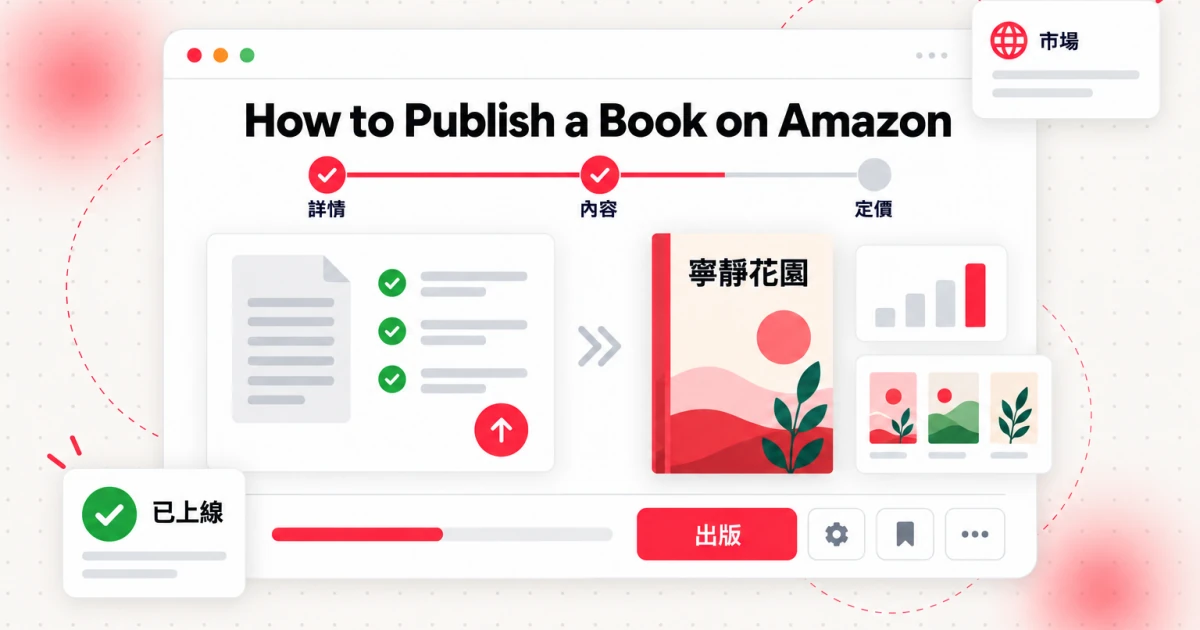
要在 Amazon 上出版一本書(How to Publish a Book on Amazon),你需要建立 Kindle Direct Publishing(KDP)帳戶、上傳完成的書稿與封面、填寫書籍資訊、設定價格,然後提交書名送審。KDP 讓你免費出版電子書、平裝書與精裝書,並採隨需印製,印刷成本從版稅中扣除,而非預先收費(KDP start publishing help)。本指南依 KDP 畫面的出現順序,說明如何在 Amazon 上出版一本書,以及每個畫面之前該準備什麼。
如果你想先了解整體概念,請讀什麼是 Amazon KDP、它如何運作。本文是實作版本,涵蓋檔案、欄位、格式、價格與時間。本指南所有 KDP 數字都來自 Amazon 的 KDP 說明頁面,於 2026 年 10 月查核。規則會變動,所以每個數字都連結到它出自的頁面。
在 Amazon 上出版一本書前需要準備什麼
先把這些東西備齊,這樣你坐下來填 KDP 表單時才不會缺東缺西:
- 一份完成並校對過的書稿。 如果你不確定書有多長,可以用字數計算工具 估算字數與頁數。
- 一個封面。 電子書需要一張圖片。平裝書或精裝書需要一個印刷封面檔案,把封底、書脊與封面放在一起(步驟 2)。
- 書名與副標題。 兩者合計必須少於 200 個字元(KDP metadata guidelines)。
- 書籍描述。 上限是 4,000 個字元,而且 KDP 會把 HTML 標籤計入(KDP description guidelines)。
- 關鍵字與分類。 你最多可以輸入七個關鍵字,並選擇最多三個分類(KDP keyword guidance、KDP categories)。現在就先擬好。
- 一個心裡有底的價格。 先想清楚你要用哪種電子書版稅方案,以及平裝書至少該定價多少才有利潤空間(步驟 5)。
- 決定印刷書是否要用 ISBN。 電子書不需要 ISBN。印刷書需要,而 KDP 可以提供一組(步驟 4)。
- 稅務與付款資料。 KDP 表示,在你出版新書或更新既有書籍之前,它必須收到並驗證你的稅務身分(KDP tax information)。銀行資料會在五個工作日內完成查核(KDP bank account help),所以這部分要提早做,不要等到上線當天才處理。
開始時,請用 Amazon 客戶帳戶登入 kdp.amazon.com,或建立一個新帳戶,然後完成作者、付款與稅務區段。
有一個上限要知道:每種格式每週最多可以建立並提交兩個新書目,計數在每週日 UTC 12:00 AM 重置(KDP Create a Book)。
在 Amazon 上出版一本書的步驟總覽
在 Amazon 上出版一本書的步驟分為八個階段。KDP 把書目設定分成三個畫面:Book Details(書籍詳情)、Content(內容)與 Pricing(定價)。這份檢查清單則補上周圍的工作。
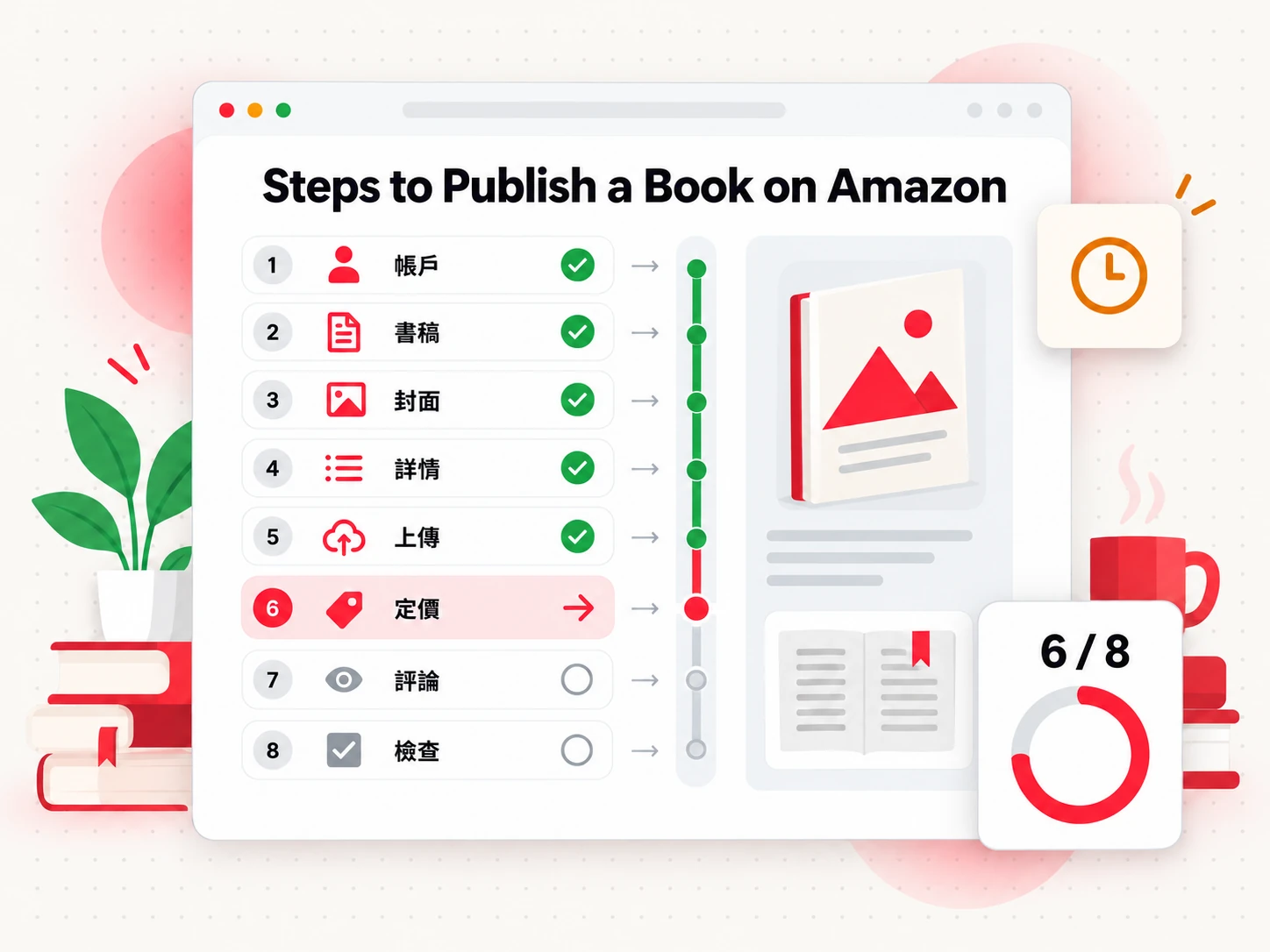
- 開啟你的 KDP 帳戶,並完成作者、付款與稅務資料。
- 準備你的書稿檔案,使用 KDP 接受的格式。
- 製作你的封面,尺寸要符合電子書、平裝書或精裝書。
- **輸入你的書籍資訊:**書名、作者、書籍描述、關鍵字、分類、AI 揭露。
- 上傳你的檔案並預覽,逐頁檢查。
- 設定權利、價格與版稅方案。
- 提交送審。
- 檢查已上架的商品頁,等書正式上線後。
你不必一次把所有畫面都填完。可以把書目存成草稿,之後再回來。以下各節把這些工作分成五個步驟:步驟 1 與步驟 2 是檔案,步驟 3 是 Book Details 畫面,步驟 4 是 Content,步驟 5 是 Pricing。提交與上線後檢查則在之後。
步驟 1:準備你的書稿檔案
KDP 對電子書與印刷書接受不同的檔案類型。
Kindle 電子書方面,KDP 列出 Microsoft Word(DOC 或 DOCX)、Kindle Package Format(KPF)與 EPUB 為主要選項。它也接受 ZIP 中的 HTML、RTF、純文字,以及在少數語言中接受 PDF。KDP 表示,自 2025 年 3 月起,固定版面電子書已不再接受 MOBI 檔案(KDP eBook manuscript formats)。對以文字為主的書來說,Kindle 用的 EPUB 檔案或 DOCX 是最簡單的路徑。
平裝書方面,規則取決於出血(bleed,即延伸到頁面邊緣的圖片或顏色)。有出血的書必須以 PDF 上傳。沒有出血時,你可以上傳 PDF、DOC、DOCX、RTF、HTML 或 TXT,由 KDP 轉檔。另外,根據 KDP paperback submission guidelines:
- 提交前先嵌入所有字型與圖片。
- 檔案保持在 650MB 以下(含),圖片至少 300 DPI。
- 最少 24 頁,KDP 會酌情進位到偶數。上限則取決於裁切尺寸與紙張,從 590 到 828 頁。
精裝書的頁數從 75 到 550 頁,共有五種裁切尺寸(KDP hardcover help)。
邊界是印刷檔案最常出錯的地方。最小的內側(裝訂邊界)邊界取決於頁數:24 到 150 頁為 0.375 英寸,151 到 300 頁為 0.5,301 到 500 頁為 0.625,501 到 700 頁為 0.75,701 到 828 頁為 0.875。外側邊界在沒有出血時至少 0.25 英寸,有出血時為 0.375 英寸(KDP trim size, bleed and margins)。
如果你用 Bookeen 寫書,Bookeen AI 線上書籍創作工具 會匯出這一步所需的檔案:一個通過 epubcheck、零錯誤的 EPUB 3 檔案,以及一個給內頁用的可印刷 PDF,預設為 6×9 英寸。預設值只是起點,不是 KDP 認證,所以請照其他檔案一樣上傳並走過 Previewer。檔案要由你自己上傳到 KDP。
步驟 2:製作符合 KDP 規格的封面
電子書封面與印刷封面是不同的檔案。
電子書封面是一張正面的圖片。KDP 建議高 2,560 像素、寬 1,600 像素,高寬比至少 1.6 比 1。最小為高 1,000、寬 625 像素,兩邊都不得超過 10,000 像素。使用 RGB 的 JPEG 或 TIFF,解析度 300 PPI 以上(KDP cover image guidelines)。
印刷封面是一個 PDF,把封底、書脊與封面做成單一的平面圖像,上緣、下緣與外側邊緣留 0.125 英寸出血,圖片至少 300 DPI,並嵌入字型、壓平透明區域(KDP paperback cover requirements)。書脊寬度取決於頁數與紙張:頁數乘以 0.002252 英寸(0.0572 mm)為白紙,米黃紙則乘以 0.0025 英寸(KDP trim size, bleed and margins)。KDP 只會在超過 79 頁的書上印書脊文字。
Bookeen 兩種都能產出:預設為 1600×2560 像素的電子書封面,以及把封底、書脊與封面接在一起、含 1/8 英寸出血、300 DPI 的印刷封面。它的書脊寬度每頁使用 0.0572 mm,與 KDP 的白紙數字一致。如果你選擇米黃紙,上傳前請用 KDP 的封面計算機核對寬度。KDP 封面範本的完整操作說明另有專屬指南。
步驟 3:輸入你的書籍資訊
這是 KDP 的第一個畫面,Book Details(書籍詳情)。KDP 把這些資訊稱為中繼資料(metadata),因為它描述 Amazon 商品詳細頁上會顯示的內容。有些欄位在書上線後就會鎖定,所以每一項都要仔細填寫。
標題欄位應只包含你書籍封面所顯示的實際書名。
- 語言。 書寫這本書所用的語言。出版後無法更改。
- 書名與副標題。 兩者合計少於 200 個字元。書稿中的書名、作者姓名與 ISBN 必須和你在此輸入的內容一致。
- 系列。 選填。公共領域與低內容書籍不符合資格。
- 作者與貢獻者。 如果你想列出編輯、插畫家或譯者,可以在這裡標註。翻譯作品必須標註譯者與原作者。
- 書籍描述。 最多 4,000 個字元,包含 HTML 標籤。基本格式可用:粗體、斜體、底線、換行、段落、h4 到 h6 標題與清單。不允許評論、引文、索取評論的要求、價格、聯絡資訊與表情符號。
- 出版權利。 確認你擁有著作權或持有出版權。
- 關鍵字。 共七個欄位。KDP 建議使用兩到三個詞的詞組,並禁止使用其他作者姓名,以及提及銷售排名的字眼(KDP metadata guidelines)。請依照即時計數字數。如何選擇你的七個 KDP 關鍵字,另有專屬指南。
- 分類。 最多三個,依你的讀者會在何處尋找來選擇。
- 閱讀年齡。 選填,但若不填,書可能無法歸入童書分類。
- 成人內容。 KDP 會詢問書中是否含有露骨性愛圖片或書名。你必須回答是或否。
- AI 生成內容。 當你出版新書或重新出版編輯過的書時,KDP 要求你揭露 AI 生成內容。這涵蓋由 AI 工具產生的文字、圖片與翻譯,即使你之後大幅編輯過也一樣。若書是你自己寫的,只用 AI 來編輯、潤飾、檢查錯誤或發想,這類 AI 輔助內容則不需要揭露(KDP content guidelines)。Amazon 的 AI 內容揭露規則另有專屬指南。
步驟 4:上傳書稿並預覽
這是 Content(內容)畫面。選擇格式並上傳你的檔案。
電子書方面,上傳書稿與封面,並選擇你的數位版權管理(DRM)設定。DRM 會限制電子書檔案的複製,你可以在出版後更改。
平裝書或精裝書方面,你要先回答幾個印刷問題:
- ISBN。 KDP 可以指派一組免費 ISBN,或你可以使用自己的。免費的 KDP ISBN 只能在 KDP 上使用,出版者名稱會顯示為「Independently published」(KDP free ISBN help)。低內容書籍無法使用。
- 墨水與紙張。 白紙或米黃紙上的黑墨,標準彩色或頂級彩色。這會決定你的印刷成本。
- 裁切尺寸。 現在就選好頁面尺寸。出版後無法更改。
- 出血。 如果有任何圖片或顏色延伸到頁面邊緣,請選擇「出血」。
- 封面處理。 KDP 為印刷書提供多種封面處理選擇。
上傳後,一定要使用預覽工具。 線上預覽工具會以平板、手機與電子書閱讀器呈現電子書。印刷預覽工具則顯示每個印刷頁面。兩者都會標示拼字問題、會顯得模糊的低品質圖片,以及你選擇的語言與書稿語言不符的情況(KDP upload and preview help)。請逐頁檢查,不要只看頭尾。確認標題不會孤立在頁面底部、圖片清晰,以及電子書的目錄連結可以運作。
步驟 5:設定權利、定價與版稅
最後一個畫面是 Pricing(定價)。它決定書在何處販售、售價多少,以及你能賺多少。
銷售地區。 只有在持有全球銷售所需的全部權利時,才選擇全球權利。否則請個別選擇銷售地區(KDP distribution rights)。印刷書方面,amazon.com.br、amazon.com.in 與 amazon.com.mx 不支援平裝書與精裝書發行(KDP print distribution rights)。
電子書版稅。 你可以選擇 35% 或 70%。70% 方案適用於 amazon.com 定價介於 $2.99 與 $12.99 之間,且電子書定價至少比任何實體版本低 20% 時。它也會在 amazon.com 上扣除每 MB $0.15 的遞送成本。35% 方案允許 $0.99 到 $200.00,且不收遞送費。公式是版稅率乘以(定價減去適用的加值稅減去遞送成本)(KDP ebook pricing、KDP royalty page)。以一本虛構的 $4.99、2 MB 電子書、採用 70% 方案為例,結果是 0.70 ×($4.99 − $0.30),約為每本 $3.28,未計任何加值稅。KDP 版稅計算機另有專屬指南。
印刷書版稅。 在 amazon.com 上,定價到 $9.98 為止,Amazon 的比率是 50%,從 $9.99 起為 60%。版稅是版稅率乘以你的定價,再減去印刷成本(KDP print royalty help)。黑墨方面,24 到 110 頁的印刷成本為固定 $2.30,110 到 828 頁為 $1.00 加上每頁 $0.012(標準裁切尺寸、amazon.com,KDP printing cost)。以一本虛構的 200 頁 6×9 書、定價 $14.99 為例:印刷成本為 $1.00 + 200 × $0.012 = $3.40。60% 的比率得出 $8.99,所以你每本約可留下 $5.59。
擴大發行。 平裝書可以選擇加入書店、線上零售商、圖書館與學術機構。那裡的版稅是定價的 40% 再減去印刷成本。精裝書不符合資格。
KDP Select。 這是電子書的選購方案,為期 90 天,要求電子書在你加入期間只在 Kindle 獨家販售。取捨另有專屬指南說明。你可以不加入就出版。
你何時收到款項。 版稅按月支付,約在銷售上報的當月結束後 60 天(KDP payment timing)。
提交前,再回頭把三個畫面都檢查一遍。書名、作者姓名與封面必須彼此一致。
如何在 Amazon 上自助出版印刷書
在 Amazon 上自助出版印刷書同樣遵循這八個步驟,只是多了關於紙張、裁切尺寸與校樣本的決定。
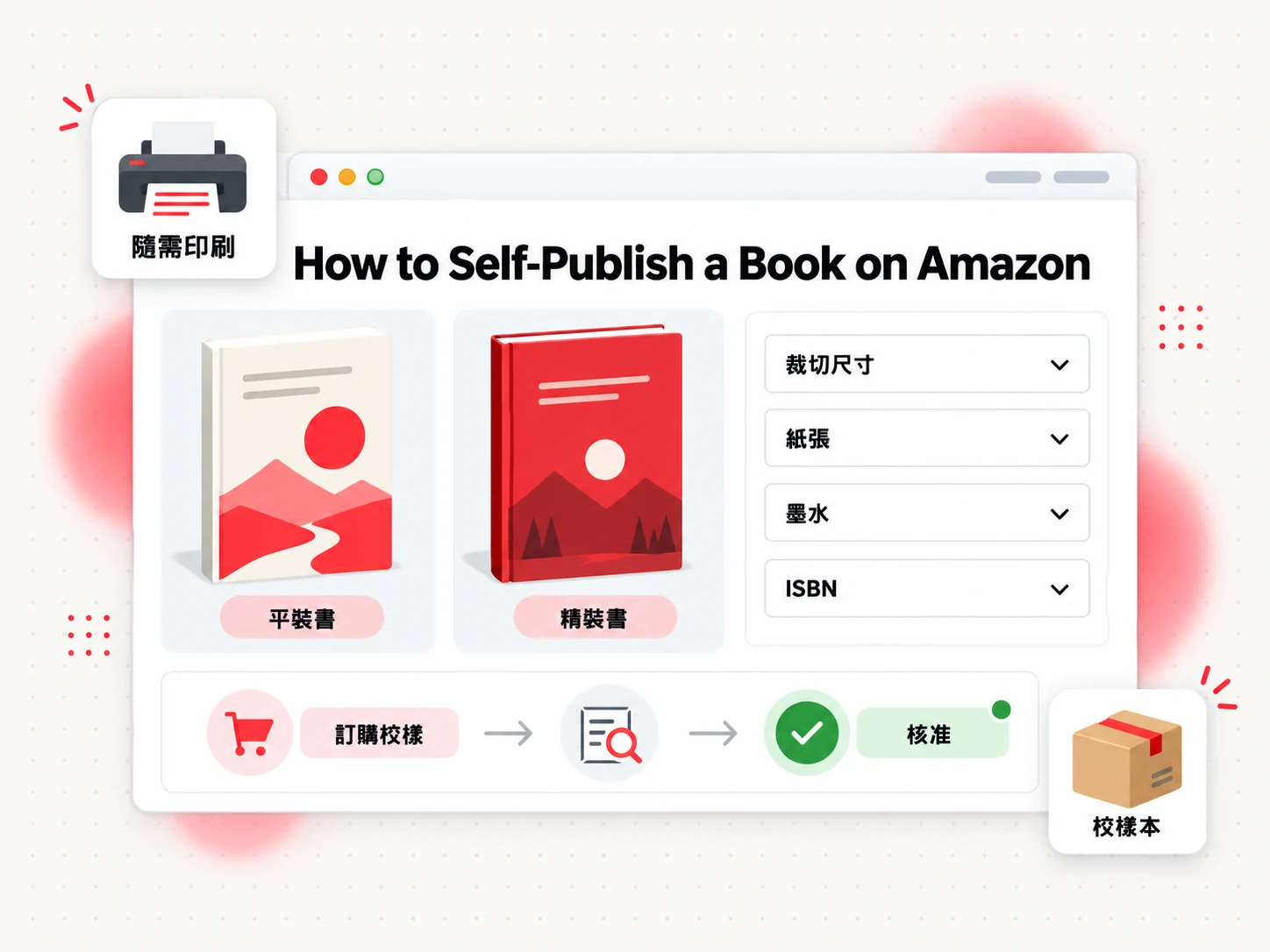
平裝書或精裝書。 平裝書通常是第一本書的選擇。精裝書有自己的頁數範圍,從 75 到 550 頁,且不符合擴大發行資格,但它能給你第二種印刷版本。兩者都是隨需印製:有人下單時 KDP 才印一本,所以你不需要庫存。
訂購校樣本。 校樣本是你訂購的實體書,讓你在讀者之前先檢查真正的書。校樣本帶有「Not for Resale」浮水印,以及沒有 ISBN 的條碼,不產生版稅,也不能販售。當書處於草稿狀態、且你已在印刷預覽工具中核准後,就可以訂購。在書櫃上書名旁邊開啟選單,選擇「Request Printed Proofs」,然後輸入最多五本。KDP 會在四小時內寄送連結以完成訂單,你必須在 24 小時內付款,否則這些書會離開你的購物車(KDP proof copies)。你要支付印刷成本加上運費,校樣本不適用免費或 Prime 運送。收到書後,檢查封面顏色、書脊、內側邊界與分頁。如果有問題,修正檔案後再預覽一次。
作者樣書。 書上線後,你可以用印刷成本價訂購。你可以送人或轉售,但不會產生版稅。
連結電子書與印刷書。 如果兩個版本共用相同的書名、副標題、作者、貢獻者、系列、語言、版次與內頁類型,各版本上線一週後,商品詳細頁應該會自動連結。兩者都必須在同一個 KDP 帳戶下出版,而且不同語言無法連結(KDP linking help)。書名只要差一個字元就可能中斷連結,所以請把相同的中繼資料複製到每個版本。
了解哪些內容會鎖定。 出版後,語言、版次編號、印刷出版日期與裁切尺寸無法更改。書名、副標題與主要作者也會鎖定,只有第一次印刷出版後的 72 小時窗口例外。你仍然可以更改書籍描述、關鍵字、分類、銷售地區、價格、閱讀年齡、貢獻者與電子書 DRM(KDP update book details)。
如何在 Amazon 上免費出版一本書
你可以在 Amazon 上免費出版一本書:KDP 對上傳、上架或出版都不收費,印刷成本則從每筆銷售中扣除(KDP start publishing help)。
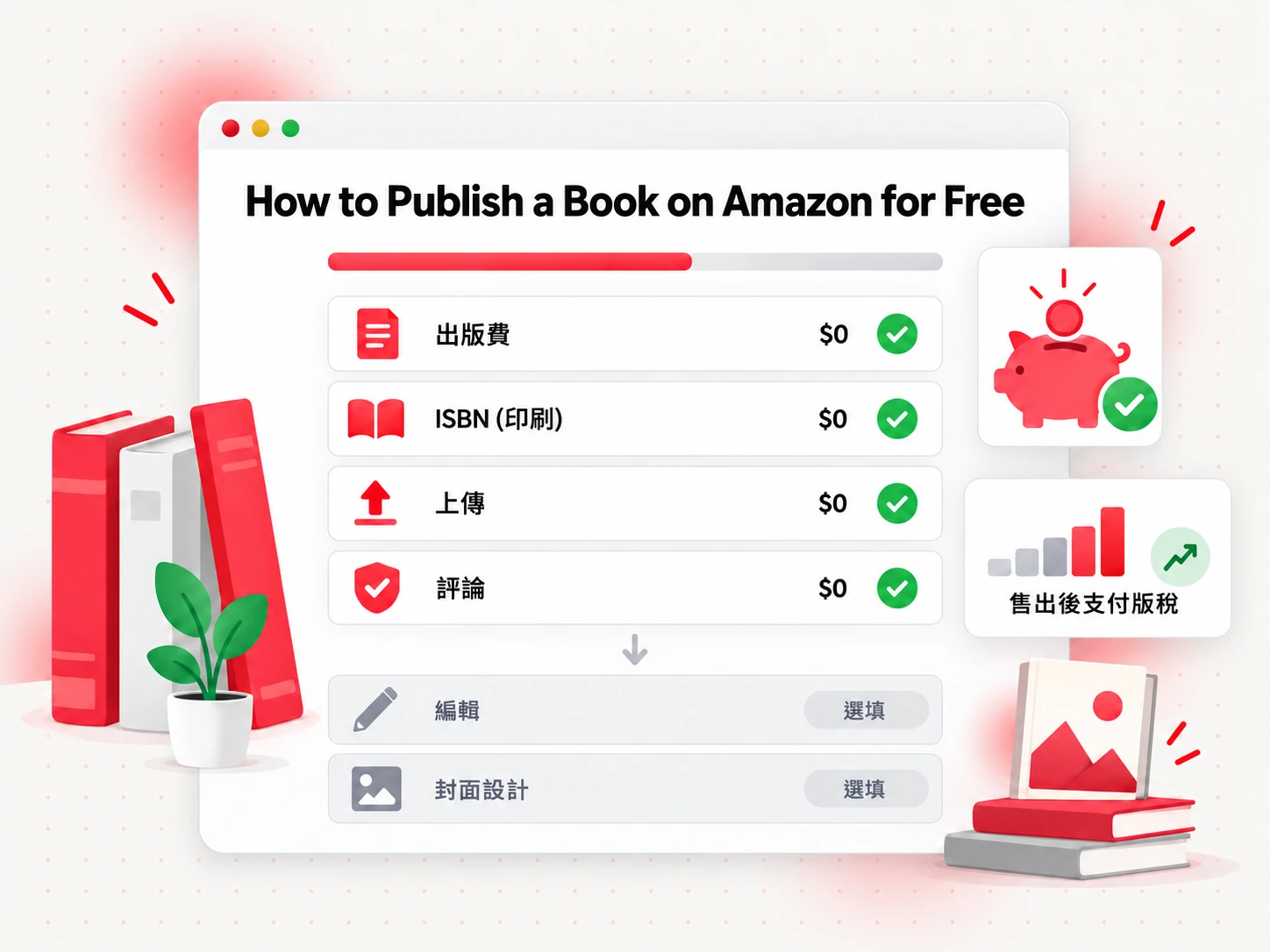
哪些項目不用預付費用:
- 帳戶設定與上傳檔案。
- 印刷用的 ISBN。 KDP 的免費 ISBN 涵蓋平裝書與精裝書,限制見步驟 4。
- 35% 方案的電子書遞送。 70% 方案會從你的版稅中扣除遞送成本,而那是由銷售支付,不是預付費用。
- 隨需印製。 印刷成本從每筆印刷書銷售中扣除。
你可能選擇付費的項目:
- 編輯與校對。 選填,但一份乾淨的書稿比幾乎任何事都重要。
- 封面設計。 自己做、使用 KDP 的封面工具,或聘請設計師。
- 校樣本。 每本為印刷成本加上運費。
- 你自己的 ISBN。 只有在你想要自己的出版者名稱,或打算在 KDP 以外販售印刷書時才需要。
- 排版軟體或服務。
一條可行的免費路線:自己撰寫並校對書稿、匯出 EPUB 與印刷用 PDF、製作封面、領取印刷用的免費 KDP ISBN、在 KDP 的預覽工具中預覽,然後出版。若要逐項拆解,請看出版一本書實際上要花多少錢,那另有專屬指南。
Bookeen 可以是產出書稿與匯出檔案的地方。新帳戶包含 30 點,可在線上生成並預覽一本完整的書,而下載匯出檔案則需要付費方案。
在 Amazon 上出版一本書要多久
在 Amazon 上出版一本書要多久,取決於你多快完成設定,以及 KDP 審核與上架需要多久的時間。從按下出版到正式上架,請預留幾天,印刷書因為校樣本的關係會更久。
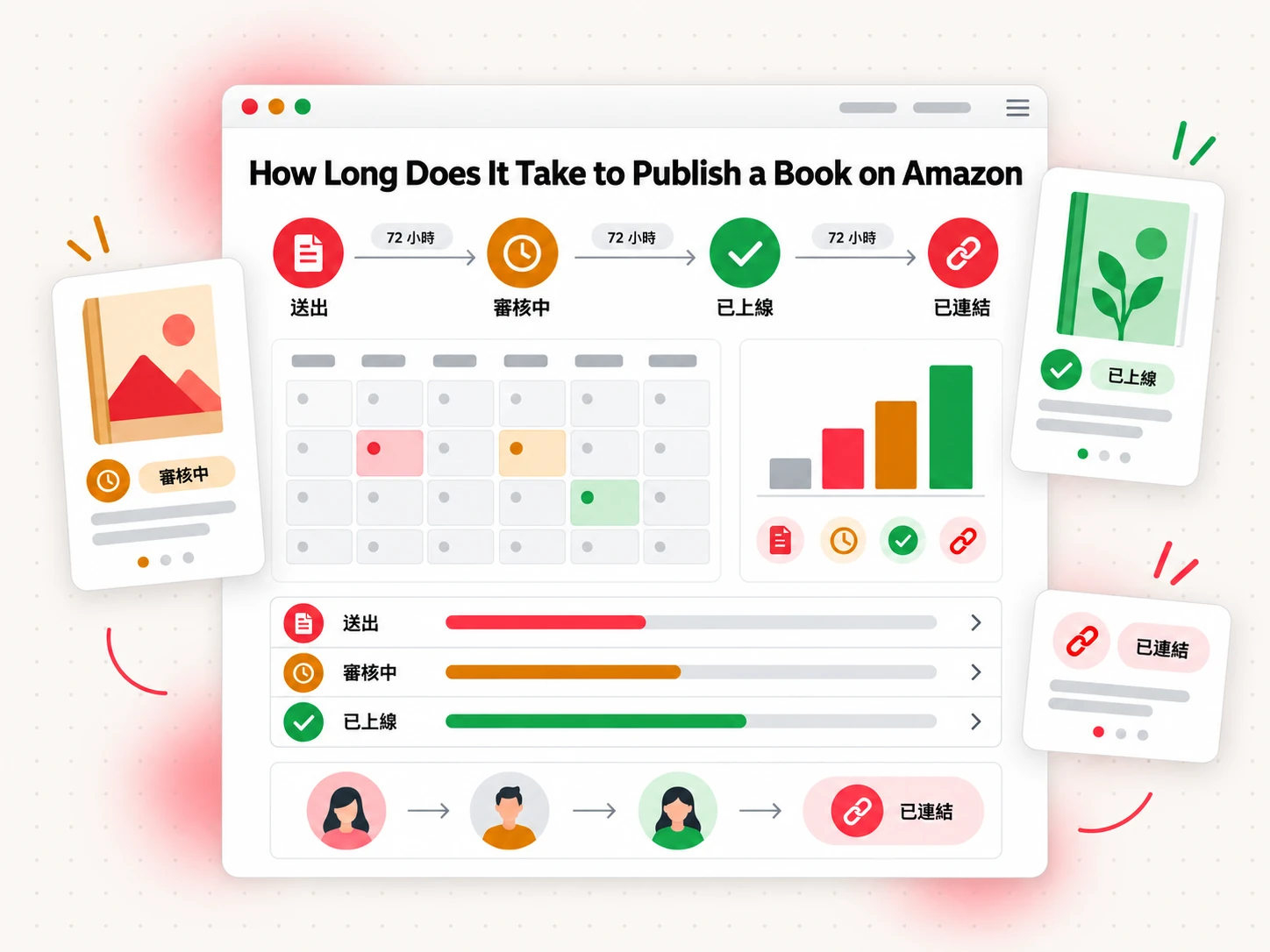
KDP 的時間表指出,在你提交一本書或一項更新後,它應該會在 3 個工作日內於 Amazon 上線。日誌本與筆記本這類低內容書籍最多可能需要 10 個工作日。之後,電子書的商品詳細頁最多可能需要 72 小時才會出現。平裝書或精裝書在 amazon.com 上最多可能需要 72 小時,在其他 Amazon 網站最多 5 天。已出版書籍的更新也可能需要最多 72 小時(KDP timelines)。
| 階段 | 會發生什麼事 | KDP 的說法 |
|---|---|---|
| 提交 | 三個畫面都完成後提交 | 3 個工作日內上線;低內容書籍最多 10 個 |
| 審核中 | Amazon 依內容準則檢查這本書 | 屬於 3 個工作日窗口的一部分 |
| 上線 | 這本書開始販售 | 商品詳細頁最多 72 小時(電子書,或 amazon.com 上的印刷書);最多 5 天(其他網站的印刷書) |
| 連結 | 電子書與印刷書的商品詳細頁合併 | 各版本上線約一週後,當中繼資料相符時 |
資料來源:KDP timelines 與 KDP linking help。
對第一本書來說,實際的時程是:提前一兩天完成帳戶、稅務與銀行設定;第 1 天上傳、預覽、定價並提交;預期在第 2 到第 4 天左右正式上架;印刷書還要加上校樣本的時間,因為校樣本以一般配送寄送。這些時間表涵蓋審核與商品詳細頁。不要把它們當成書籍在搜尋結果中排名的承諾。
按下出版之後
第一天請花時間檢查商品頁:
- 開啟商品詳細頁,像顧客一樣閱讀書名、副標題、作者姓名、書籍描述與封面。
- 試讀樣本,尋找排版錯誤。
- 檢查價格與銷售地區,在你關心的市場上。
- 確認版本連結,等一週過去後。如果沒有連結,就比對上面列出的中繼資料欄位。
- 設定你的作者頁面,在 Author Central 中。
- 訂購一本作者樣書,如果你想對完成的印刷書做最後檢查。
在那之後,工作就從出版轉為銷售。關於上線後如何在 Amazon 上賣書的指南即將推出。
如何在 Amazon 上出版一本書:常見問題
在 Amazon 上出版一本書是什麼意思?
在 Amazon 上出版一本書(How to Publish a Book on Amazon)的意思是,透過 Kindle Direct Publishing 這個自助服務方案,讓書在 Amazon 的商店中販售。你上傳書稿與封面、輸入書籍資訊並設定價格。接著 Amazon 會販售電子書,或在顧客下單時印製每一本平裝書或精裝書,並就每筆銷售支付你版稅。
在 Amazon 上出版一本書是免費的嗎?
是,就 KDP 對出版不收費、且印刷用 ISBN 免費這層意義而言是如此。費用是你自己選擇的項目,例如編輯、封面設計與校樣本,再加上 Amazon 從銷售中扣除的印刷與電子書遞送成本。
在 Amazon 上出版需要 ISBN 嗎?
電子書不需要。平裝書與精裝書方面,KDP 可以指派一組免費 ISBN,但只能在 KDP 上使用,並以「Independently published」顯示為出版者名稱。如果你想要自己的出版者名稱,或打算在 KDP 以外販售印刷書,就自行購買。如何取得 ISBN 另有專屬指南。
沒有經紀人或出版商,我可以在 Amazon 上出版一本書嗎?
可以。KDP 是自助服務,所以除了 Amazon 的內容審核之外,你不需要經紀人、出版商或任何人的核准。你必須持有你選擇販售的每個地區所需的權利。
我出版後,書要多久才會出現在 Amazon 上?
KDP 表示,提交的書應在 3 個工作日內上線,低內容書籍最多 10 個工作日。之後,電子書或 amazon.com 上的印刷書,商品詳細頁最多可能需要 72 小時,其他 Amazon 網站的印刷書最多 5 天。
同一本書可以同時出版電子書與平裝書嗎?
可以。在同一個 KDP 帳戶下,把每種格式出版成各自的版本。如果中繼資料相符,各版本上線約一週後,商品詳細頁應該會連結起來。
書在 Amazon 上出版後,我還可以修改嗎?
部分可以。你仍然可以更改書籍描述、關鍵字、分類、銷售地區、價格、閱讀年齡、貢獻者與電子書 DRM。語言、版次編號、印刷出版日期與裁切尺寸則會鎖定。
在 Amazon 上出版時,我必須揭露 AI 使用情況嗎?
有時需要。KDP 要求你揭露 AI 生成內容,也就是由 AI 工具產生的文字、圖片或翻譯,即使你之後編輯過也一樣。若內容是你自己創作、只用 AI 來編輯或發想,這類 AI 輔助內容則不需要揭露。KDP 的原文寫在它的內容準則頁面上,而 Amazon 的 AI 內容揭露規則另有專屬指南。
先寫書,再出版
只要檔案齊全,在 Amazon 上出版就是一連串簡短的畫面,真正費工的是那些檔案。如果你有一個書的想法,想在同一個地方取得書稿、EPUB、印刷用 PDF 與封面,那就用 Bookeen 開始寫你的書,然後照著上面的 KDP 步驟,把匯出的檔案走完流程。