

電子書籍の作り方:アイデアから EPUB と PDF まで
電子書籍の作り方をステップごとに解説します。テーマ選び、構成、執筆、表紙のデザイン、EPUB と PDF への書き出し、動作確認、そして出版または共有までを順に紹介します。
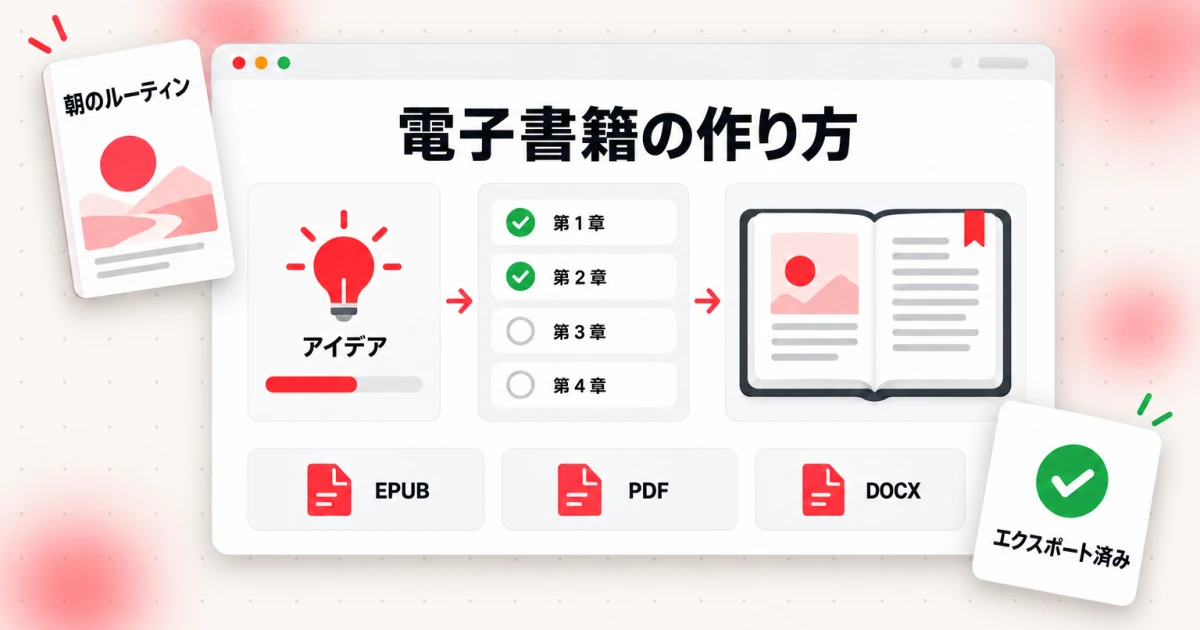
電子書籍の作り方を一文で言うと、こうなります。内容を書き、レイアウトと表紙を整え、EPUB または PDF ファイルとして書き出し、実際の画面でそのファイルを確認してから、出版または共有する。それ以外はすべて細部であり、本ガイドではその細部を順番にたどっていきます。すでに伝えたいことがあり、スマートフォン、タブレット、電子書籍リーダーで読者が開けるきれいなファイルを求めている、コース制作者、コーチ、ブロガー、小説家向けに書かれています。
デザインスキルや出版社は必要ありません。必要なのは、明確な読者像、書き上がった原稿、適切なファイルを書き出せるツール 1 つ、そして最終確認のための短いチェックリストです。以下のセクションでは、電子書籍とは何か、アイデアからファイルまでの 7 つのステップ、電子書籍作成ツールの選び方、オンライン書籍作成ツールの役割、公開前の確認事項を取り上げます。
電子書籍とは何か
電子書籍とは、紙ではなくデジタルファイルとして届けられ、スマートフォン、タブレット、パソコン、専用の電子書籍リーダーで読む本のことです。ファイルには本文、章立て、画像、表紙が含まれ、画面の表示は閲覧アプリが担当します。
電子書籍ファイルのレイアウトには 2 つのスタイルがあり、この違いがその後のほとんどの選択を左右します。
- リフロー型。 本文がページサイズに縛られません。読者のアプリが画面に合わせて行を折り返し、読者はフォントサイズ、行間、テーマを変更できます。小説、ハウツー本、回顧録、そしてほとんどのノンフィクションはこの方式に適しています。EPUB の仕様はこれを簡潔に説明しています。出版物は「デフォルトで、利用可能な画面スペースに合わせてリフローすることを意図している」のです(W3C EPUB 3.3)。
- 固定レイアウト型。 どのデバイスでもすべてのページが同じデザインを保ちます。ページを写真に撮ったようなイメージです。同じ仕様は「ピクセル単位の固定レイアウト」を構築することも可能だと述べています。ワークブック、幅の広い表を含むレポート、デザイン重視のガイドはこちらに該当し、通常は PDF として作ります。
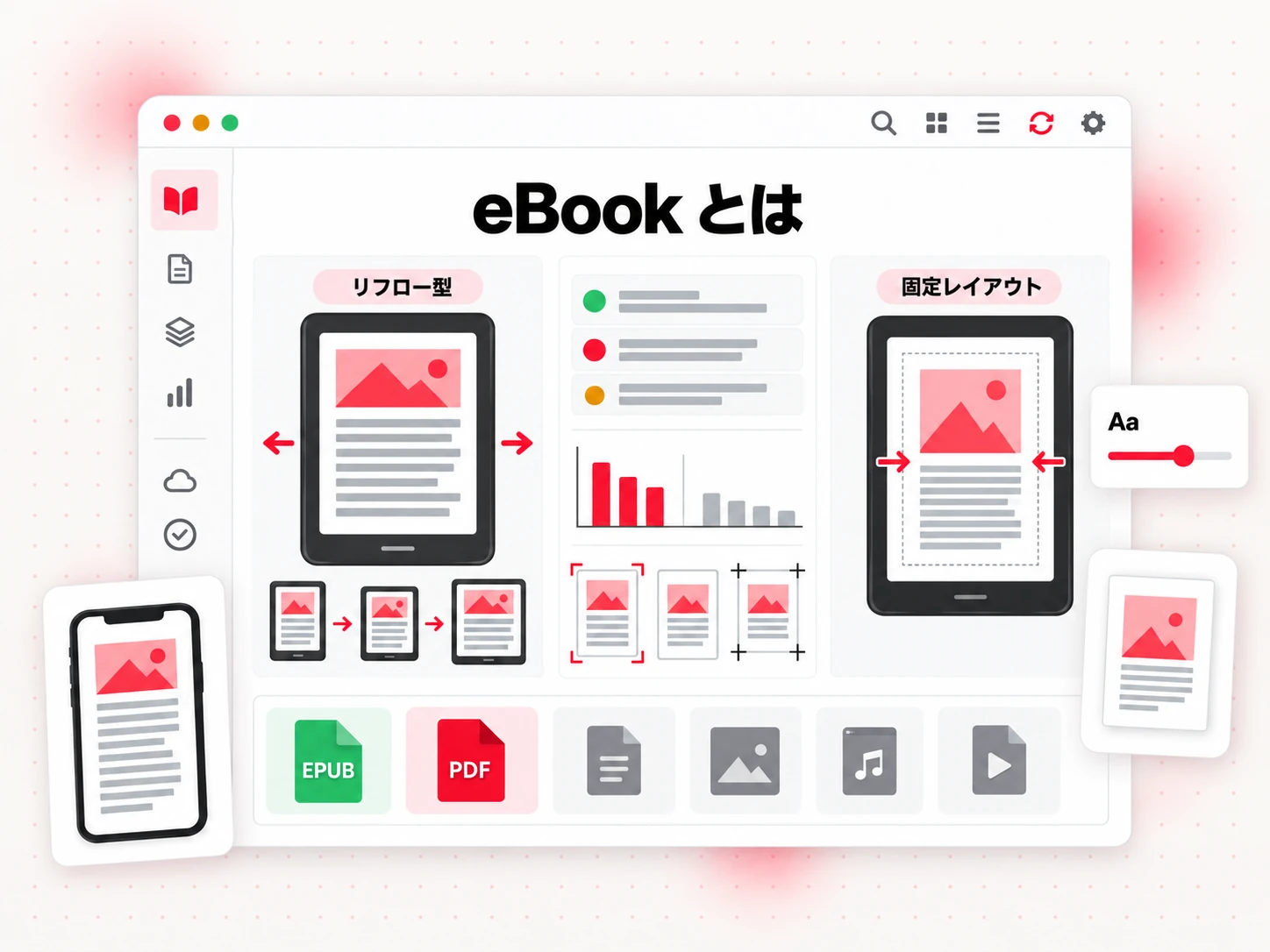
eBook とは何かをつかんだところで、よく目にするフォーマットを見ていきましょう。
- EPUB はリフロー型電子書籍のオープン標準です。ほとんどのストアと閲覧アプリが対応しています。他のフォーマットとの違いを知りたい場合は、EPUB 形式の解説のページで詳しく説明しています。
- PDF はページを固定します。印刷できるワークブック、チェックリスト、メールで直接送るリードマグネットには手軽な選択です。どちらが適しているかは PDF 電子書籍をご覧ください。
- KPF(Kindle Package Format) は、Amazon のツール Kindle Create が生成するファイルです。Kindle 電子書籍とは、Kindle 端末やアプリで読める形式で Amazon を通じて販売される電子書籍にすぎません。そのために別の本を書く必要はありません。Amazon の自費出版サービスである KDP は、新しい電子書籍に DOCX、EPUB、KPF を受け付けています(Amazon KDP:対応する原稿フォーマット、2026 年 10 月時点)。MOBI はもう受け付けられません。Amazon は 2025 年 3 月 18 日に MOBI のアップロードを停止しました(Amazon KDP:MOBI のサポート、2026 年 10 月時点)。
電子書籍の作り方:7 つのステップ
プロセス全体は 1 ページに収まります。各ステップには、以下にそれぞれのセクションがあります。
- テーマと読者を決める。 その電子書籍が誰のためのものか、読んだ後に何ができるようになるかを決めます。
- 章を構成する。 約束を章のリストに変え、各章に 1 つの役割を持たせます。
- 初稿を書く。 どこかを磨く前に、全体を書き上げます。
- 電子書籍作成ツールを選ぶ。 あなたのテキストを完成したファイルに変えるツールを選びます。
- 表紙と本文をデザインする。 読みやすい表紙、統一された見出し、いくつかの画像を用意します。
- ファイルを書き出して確認する。 EPUB または PDF を作り、検証し、実際の端末で開きます。
- 出版または共有する。 ストアにアップロードするか、自分の読者に直接送ります。
順番は重要です。先にツールを選ぶ人は、結局そのツールに合わせて本を作り変えることになります。確認を省く人は、公開当日に壊れた目次を抱えることになります。読者から逆算して進め、ツールは本に尽くさせましょう。
ステップ 1:テーマと読者を決める
まずは 1 人の読者と 1 つの問題から始めます。「生産性」はテーマにすぎませんが、「朝 5 時に起きる新米親のための 30 日間の朝ルーティン」は電子書籍です。約束が狭いほど、構成しやすく、書き上げやすく、商品ページで説明しやすくなります。
次の形で 1 文を書いてみましょう。この電子書籍は、[読者]が[障害]なしに[結果]を実現するのを助けます。 3 つの空欄すべてを埋められないなら、そのアイデアはまだテーマにすぎません。
どの種類の電子書籍を作るかも決めておくと役立ちます。種類によって長さ、トーン、ファイル形式が決まるからです。
- 実用ガイド。 読者を出発点から結果へ、明確な順序で導きます。初めての電子書籍として最も一般的です。こちらを選びたい場合は、ハウツー本の構成を読んでみてください。
- リードマグネット。 メールアドレスと引き換えに無料で提供する短い電子書籍です。1 つの狭い問題をすばやく解決し、ウェルカムメールに添付する PDF または EPUB として最も効果を発揮します。
- ワークブック。 演習、問いかけ、記入するスペースを備えたものです。読者が書き込むため、通常は固定レイアウトの PDF が適しています。ワークブックをご覧ください。
- コースの副教材。 動画やライブ講座に付随するノート、テンプレート、要約です。
- 調査レポート。 調査結果、出典、視点をまとめたもので、通常は表やグラフを伴います。
- 小説または短編。 純粋な物語です。テキストそのものが商品であるため、リフロー型の電子書籍で最も自由度の高い形式です。
1 つを選びましょう。複数の要素を混ぜたものは魅力的に聞こえても、読む側からすると混乱します。成功したリードマグネットは、後からより長いガイドに育てられます。
次に進む前にもう 1 つ確認しましょう。その電子書籍が誰向けではないかを言ってみるのです。間違った読者を名指しすると、正しい読者がはっきりし、誰の役にも立たない章を詰め込まずに済みます。
ステップ 2:章を構成する
構成とは、読者との契約です。各章は、ステップ 1 の約束に読者を近づけることで、存在する意味を持たなければなりません。
ノンフィクションでは、問題から結果へと構成します。 まず「読者が機能する 30 日間のルーティンを手にしている」といった最終状態を書き出します。次に、そこへ到達するために読者が答える必要のある問いを、読者が尋ねるであろう順に並べます。各問いが 1 つの章になり、各章には、その章の終わりに読者が何を知るか、何ができるようになるかを説明する 1 文を添えます。信頼できる型は、なぜこれが重要か、中心となる方法、順を追った実践、よくある間違い、1 ページの要約またはチェックリストです。
フィクションでは、ストーリーのビート単位で構成します。 冒頭の状況、それをかき乱す出来事、主要な転換点、最も落ち込む瞬間、解決から始めます。次にビートを章に割り当てます。より詳しい方法は、小説の構成の作り方のガイドをご覧ください。
目標の長さは今決めましょう。 リードマグネットは数千語程度で、一度に読み切れるかもしれません。実用ガイドはそれより長く、小説はさらに長くなります。正しい長さは 1 つではありません。水増しせずに約束を果たせる長さが正解です。章のリストができたら、各章におおよその語数の割り当てを行います。そうすれば、本の中盤が膨らみすぎたり、終盤が慌ただしくなったりするのを防げます。
章のタイトルは具体的にしましょう。「最初の 1 週間を整える」は「はじめに」よりも読者に多くを伝え、スマートフォン画面の目次に役立つ 1 行として現れます。
ステップ 3:初稿を書く
このステップには専用の完全なガイドがあるので、ここでは要点だけを述べます。最初のアイデアから完成した原稿まで本を書く方法の手順では、習慣、構成、推敲を詳しく扱っています。電子書籍では、次のルールが最も重要です。
- 編集する前に最後まで書く。 粗くても完成した原稿は、磨かれた半分に勝ります。
- 実際に守れる 1 日の最低量を決める。 長時間のまれな作業よりも、継続が勝ります。
- 画面向けに書く。 短い段落、内容を表す小見出し、リストがふさわしい場所ではリストを使います。びっしり詰まった文章の塊は、スマートフォンでは疲れます。
- 空白ではなくメモを残す。 統計や例が必要なら、角括弧のメモを書いて先に進みます。
- 構成で 1 回、言葉で 1 回推敲する。 まず構成です。章を移動し、削り、統合します。次に言葉です。文章、語の選択、誤字を直します。
執筆中は文字数カウンターを使いましょう。語数、文字数、推定ページ数、読了時間を表示するので、各章を割り当てた分量と照らし合わせたり、完成した電子書籍の読了時間を確認したりできます。
まっさらなページから始めたくない場合は、AI 書籍作成ツールがブリーフから章を起草できます。これについては以下のセクションで扱います。いずれにせよ、執筆はあなたの名前を背負う部分なので、すべてのページを読む時間を確保しましょう。
ステップ 4:電子書籍作成ツールの選び方
電子書籍作成ツールは、電子書籍メーカーと呼ばれることもあり、あなたのテキストを完成した電子書籍ファイルに変えるあらゆるツールを指します。4 つの種類があり、それぞれ異なる問題を解決します。
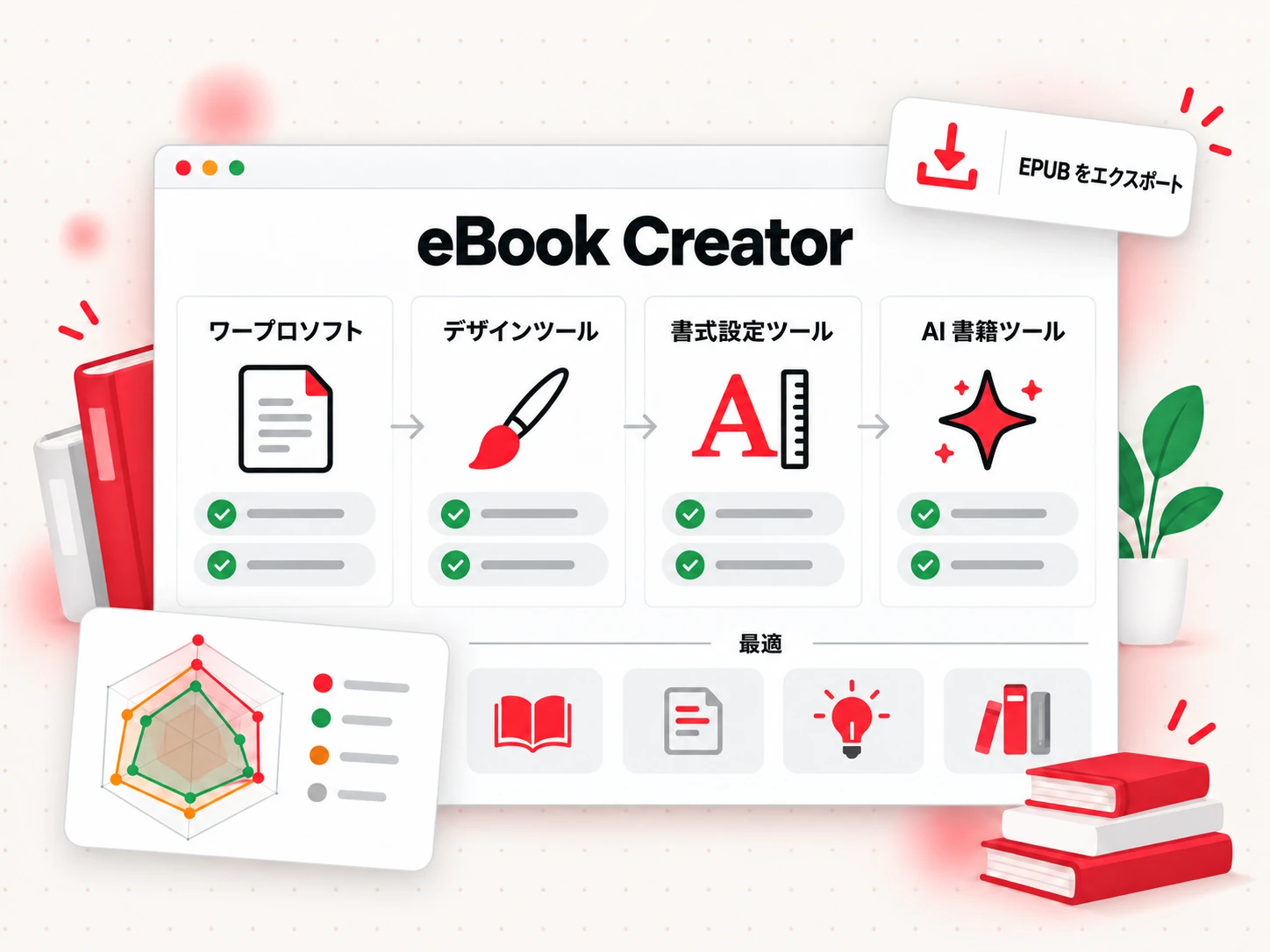
| ツールの種類 | 例 | できること | 使う場面 |
|---|---|---|---|
| ワープロ | Microsoft Word、Google Docs | 見出しとスタイルを使ってテキストを書き、編集し、DOCX または PDF を書き出す | すでにそこで書いていて、シンプルなファイルがほしい場合。KDP は電子書籍に DOCX を受け付けます。 |
| デザインツール | Canva | ビジュアル主体のページをレイアウトし、画像と PDF ファイルを書き出す | リードマグネットやチェックリストなど、短くデザイン重視の PDF |
| 整形ツール | Kindle Create、Atticus、Vellum | 原稿に本のレイアウトを適用し、ストアにそのまま出せるファイルを書き出す | 完成した原稿があり、洗練されたレイアウトがほしい場合 |
| AI 書籍作成ツール | Bookeen | 章を計画し、起草し、推敲してから電子書籍ファイルを書き出す | アイデアから完全な原稿とファイルへ進むのを手伝ってほしい場合 |
名指ししたツールについて、2026 年 10 月にそれぞれ確認した事実をいくつか挙げます。
- Word と Google Docs は、構成をきれいに保つなら十分に使えます。KDP 自身の DOCX 向けガイドでは、章のタイトルに見出し 1 のスタイルを適用すること、電子書籍はリフローするためヘッダー、フッター、ページ番号を入れないこと、変更履歴をオフにすること、表紙画像を原稿ファイルに含めないことを求めています(Amazon KDP:電子書籍原稿のフォーマットガイド)。これらのルールを守ることが作業の大半です。
- Canva はデザインツールです。ダウンロード形式は画像、動画、PDF の種類(PDF Standard や PDF Print など)で、EPUB は一覧にありません(Canva ヘルプセンター)。そのため、デザインされた PDF には向いていますが、リフロー型の EPUB には向いていません。
- Kindle Create は Amazon 自らの整形ツールです。Windows 10 以降と macOS で動作し、DOC または DOCX ファイルをリフロー型の電子書籍に変換し、Amazon が推奨する形式 KPF で保存します。EPUB も書き出せますが、KDP へのアップロードには KPF が推奨されています(Amazon KDP:Kindle Create の始め方)。
- Vellum は Mac 専用です。無料でダウンロードして本を整形でき、書き出す段階で料金を支払います。Vellum Ebooks が $199.99、ペーパーバックにも対応する Vellum Press が $249.99(税別)です(Vellum、2026 年 10 月時点)。
- Atticus は執筆エディターと本の整形を組み合わせ、EPUB と PDF ファイルを書き出します。価格と対応プラットフォームは変わるため、購入前に atticus.io で最新の条件を確認してください。
電子書籍メーカーは、必要なファイルに合わせて選びましょう。デザインされた PDF にはデザインツールが必要です。ストア向けのリフロー型 EPUB には、本物の EPUB を出力できるツールが必要です。難しいのが本を書くことなら、レイアウトだけでなく執筆を助けるツールを選びます。多くの人は 2 つを組み合わせます。書く場所と、整形する場所です。受け渡しは最小限にしましょう。コピー&ペーストのたびに見出しが崩れる可能性があるからです。
オンライン書籍作成ツールを使い、原稿から書き出しまで
オンライン書籍作成ツールはブラウザーで動作し、計画、執筆、書き出しを 1 か所でこなします。Bookeen はこの形で作られています。1 文のアイデアから共有できるファイルまで本を導く、AI オンライン書籍作成ツールです。このセクションでは、その流れを説明し、実際に各ステップがどのようなものかを見ていきます。
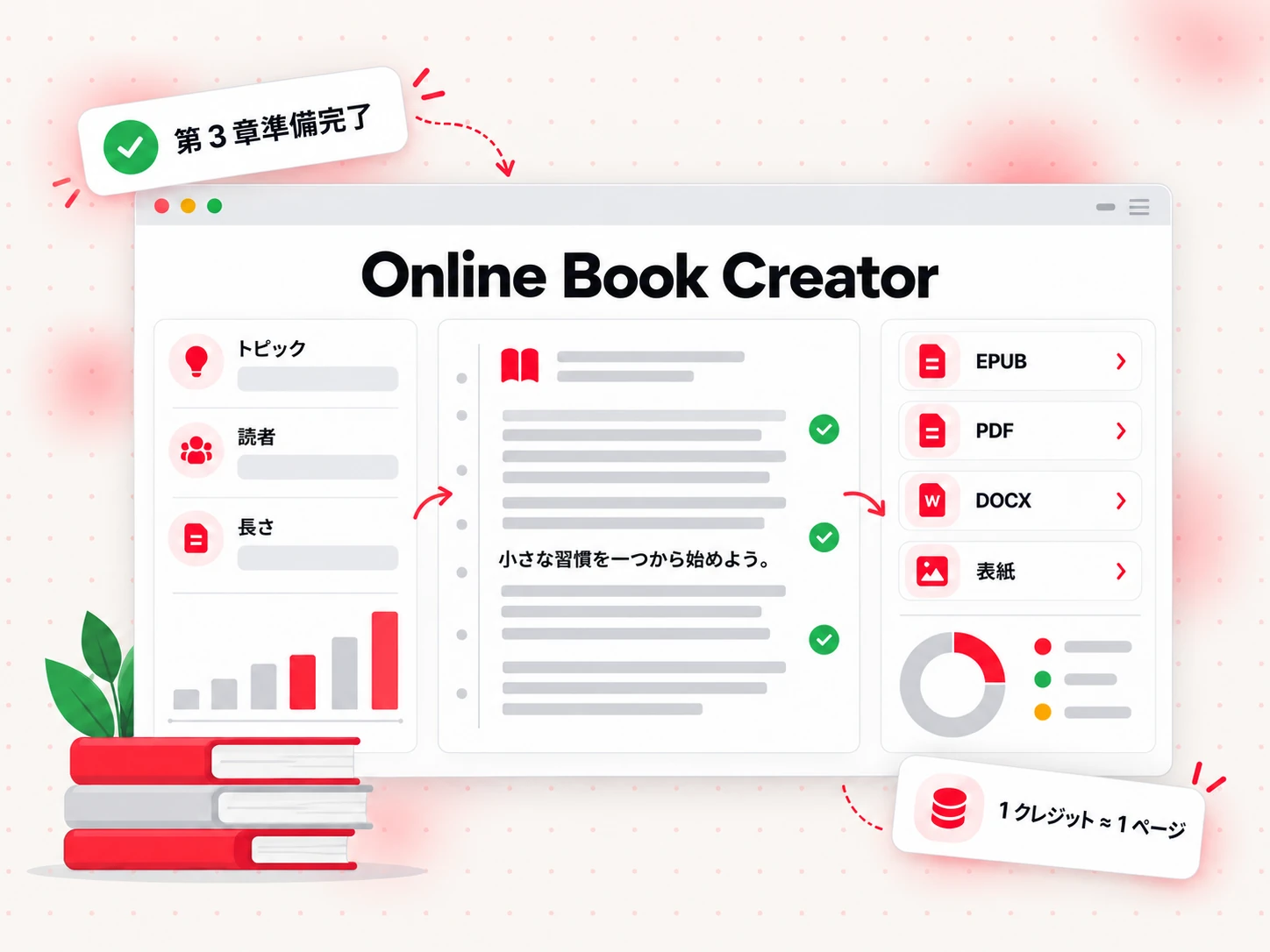
1. 一文から始める。 書きたい本を平易な言葉で説明します。Bookeen がそれを、テーマ、読者、想定される長さを含むブリーフに変え、何かが書かれる前にそのブリーフを編集できます。ブリーフはその後のすべてを方向づけるため、鋭いブリーフほど役に立つ下書きになります。
2. 本の種類を選ぶ。 テンプレートは、リードマグネット、ハウツー本、調査レポート、インタラクティブなワークブック、コースの副教材、小説に加え、児童書のプリセットがあります。種類が構成と章のトーンを形づくります。
3. 章を生成して推敲する。 AI がブリーフから章を書き、あなたはセクションを読み、変更し、意図どおりになるまで再生成します。これが AI 書籍作成ツールの狙いであり、同時に主な限界でもあります。下書きは作りますが、著者はあくまであなたです。すべてのページを読み、すべての事実を確認し、自分らしくない箇所は書き直しましょう。
4. ファイルを書き出す。 Bookeen は Word(DOCX)、閲覧用 PDF、EPUB、印刷用 PDF、表紙画像、印刷用表紙、Markdown を書き出します。EPUB は EPUB 3 で、EPUBCheck を 0 エラーで通過し、電子書籍の表紙は初期設定で 1600×2560 ピクセルです。書き出しと複数形式の利用に追加のクレジットはかかりません。
計画に入れておくべき、正直な限界がいくつかあります。
- クレジット。 1 クレジットでおよそ 1 ページ、つまり英語で約 400 語に相当するため、100 ページの原稿では 100 クレジット程度を使います。これは見積もりであり、正式な価格ではありません。現在のプランは Starter(200 クレジットで $20)、Creator(600 で $50)、Studio(1,500 で $100)です。
- サインアップ時のクレジット。 新しいアカウントには 30 クレジットが付与され、短い本をオンラインで生成してプレビューするのに十分です。受け取り用ファイルのダウンロードには有料プランが必要です。
- 本文のイラストはなし。 Bookeen はテキストを書きます。児童書では、本文と各ページのイラストの説明を書きますが、絵そのものは描きません。
- 出版のステップはなし。 Bookeen はストアに何も送りません。完成したファイルは自分でアップロードします。
自分のアイデアでこの流れを試したいなら、短いリードマグネットか 1 冊のハウツー本から始めましょう。小さな本ならワークフローを学べ、一晩ですべて読み切れます。
ステップ 5:表紙と本文をデザインする
表紙にはストアで果たすべき 1 つの役目があります。通りすがりの人を立ち止まらせることです。小さなサムネイルとして機能する必要があるので、タイトルを縮小して読み、それでも読めるか確認しましょう。短くコントラストの強いタイトル、明確な画像 1 点、十分な余白は、詰め込んだデザインに勝ります。
技術面では、Amazon が Kindle 電子書籍の表紙について推奨するのは、高さ 2,560 ピクセル×幅 1,600 ピクセルの理想サイズ、最低でも高さ 1,000 ピクセル×幅 625 ピクセル、JPEG または TIFF 形式、RGB カラープロファイルです(Amazon KDP:電子書籍の表紙画像の要件、2026 年 10 月時点)。Bookeen の電子書籍表紙の初期設定は、その理想サイズ 1600×2560 に一致します。自分でデザインする場合は、そのサイズから始めれば拡大縮小の必要はありません。
本の中はデザインを簡素に保ちましょう。リフロー型の電子書籍では、読者が自分でフォントとサイズを選べるからです。
- 本物の見出しスタイルを使う。 章のタイトルは見出し 1、セクションは見出し 2 にします。目次はこれらから自動で作られ、スクリーンリーダーはこれらを使って移動します。
- レイアウトを偽装しない。 インデントのためのタブ、行間のための空行、章の途中での手動改ページは使わないでください。レイアウトは閲覧アプリに任せましょう。
- 画像は目的をもって使う。 スマートフォンで読めるサイズの、内容を説明する alt テキスト付きの明確な画像をいくつか使いましょう。虫眼鏡が必要なほど横長の図表は、固定レイアウトの PDF に切り替えるサインです。
- 短い前付と後付を加える。 タイトルページ、著作権ページ、前付の目次、後付の「著者について」と次のステップへのリンクがあれば十分です。
トリムサイズ、余白、印刷用ファイルといったレイアウトの詳細は、ペーパーバックでより重要になります。本の整形や KDP の表紙テンプレートに関する今後のガイドで、詳しく扱います。
ステップ 6:電子書籍ファイルの作り方、EPUB と PDF の比較
原稿と表紙ができました。次は実際のファイルを作ります。問題はどれにするかです。EPUB、PDF、それとも両方か。
EPUB 出版物は、既定では、利用可能な画面スペースに合わせてリフローすることを意図しています。
— W3C, EPUB 3.3, 英語からの翻訳
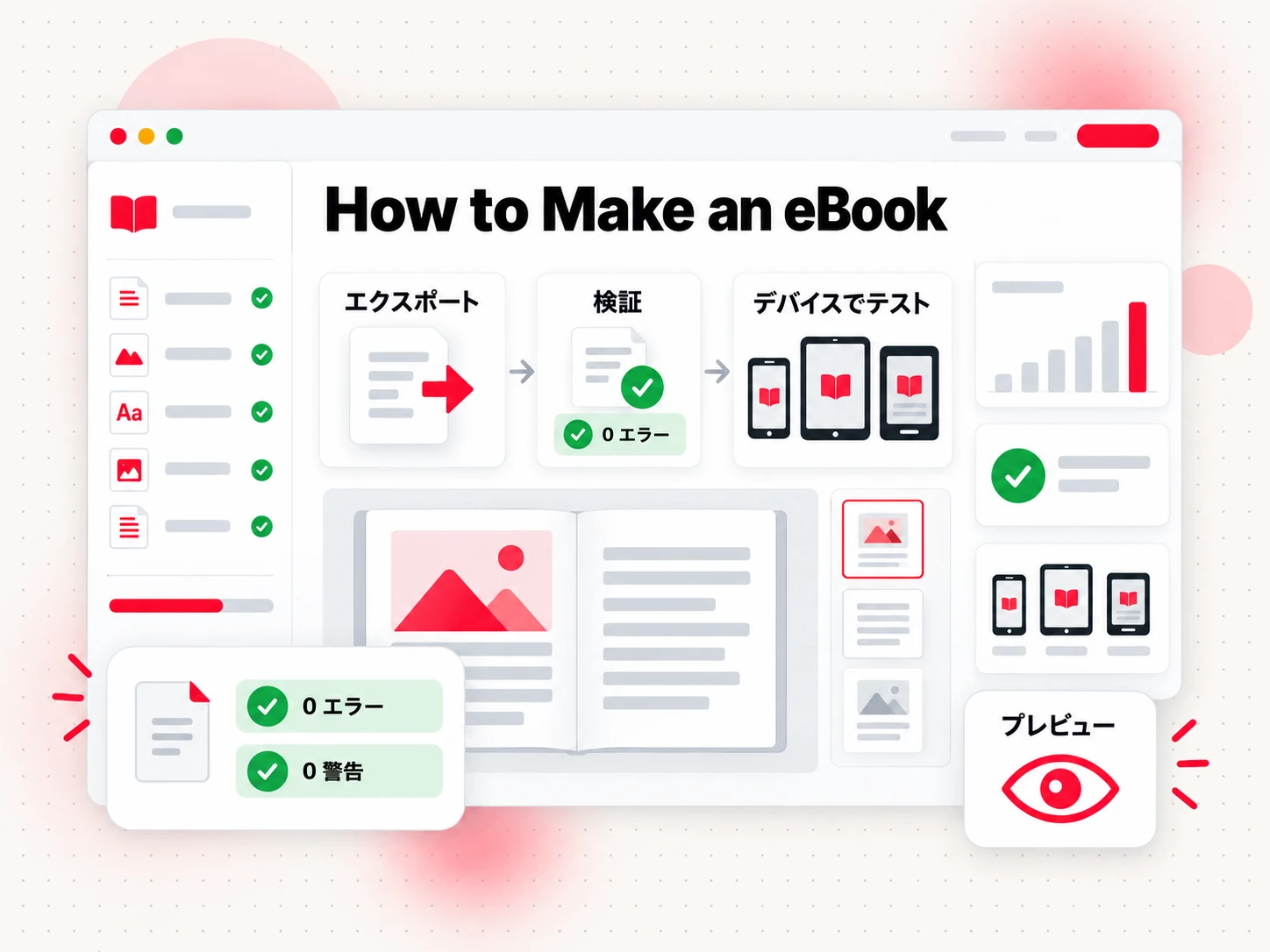
EPUB を選ぶのは、本がほとんどテキストで、読者がスマートフォン、タブレット、電子書籍リーダーを使う場合です。小説、回顧録、ガイドにはこちらが適しています。
PDF を選ぶのは、ページのデザインが要になる場合です。ワークシート、テンプレート、チェックリスト、大きな表を含むレポート、読者が印刷するものなどです。PDF はどこでも同じに見え、メールに添付するのに最も簡単です。代償はリフローしないことで、小さなスマートフォンの画面では見づらくなることがあります。
多くの著者は両方を作ります。EPUB を主要な閲覧版として残し、演習を印刷したい人向けに PDF を公開します。Bookeen は同じ原稿から両方を書き出すので、2 つは同期したままです。
ファイルを検証する
ノートパソコンで開けるファイルでも、ストアに拒否されることがあります。アップロードする前に、次の確認を行いましょう。
- EPUB を検証する。 EPUBCheck は、EPUB 出版物に対する W3C の適合性チェッカーです。ファイルを公式仕様に照らして確認し、EPUB 2 と EPUB 3 をサポートします(W3C EPUBCheck)。目標はエラーのないレポートです。報告されたエラーをすべて直し、もう一度実行します。
- 実際のデバイスで確認する。 スマートフォン、タブレット、できれば電子書籍リーダーでファイルを開きます。表紙が表示されるか、目次のリンクが機能するか、見出しが統一されて見えるか、画像が表示されるか、何も切れていないかを確認します。
- Kindle としてプレビューする。 Amazon で販売する予定なら、Kindle Previewer でファイルを確認します。これは無料のデスクトップアプリで、電子書籍がタブレット、スマートフォン、電子書籍リーダーでどう見えるかを表示し、EPUB、KPF、DOCX ファイルを開けます(Amazon KDP:Kindle Previewer)。
- 読者として最初から最後まで一度読む。 著者としてではなく。誤字や不自然な改行は、原稿では気づかなかったのに、実際の形式での最終確認で見えてきます。
「書き出し、検証、確認」という短い手順は 1 時間もかからず、最も気まずいミスを防げます。後でファイルを印刷したりデザイナーに渡したりする必要があれば、印刷用 PDF と Word ファイルも用意されています。
ステップ 7:電子書籍を出版または共有する
電子書籍は、読者の手に届いて初めて役に立ちます。現実的な道は 3 つあり、複数を使うこともできます。
1. Amazon KDP。 Kindle Direct Publishing を使えば、初期費用なしで電子書籍を出版できます(Amazon KDP)。価格とロイヤルティは選ぶプランによって異なります。35% と 70% のロイヤルティオプションがあり、70% のオプションは amazon.com で $2.99 から $12.99 までの定価に適用され、配送料が差し引かれます(Amazon KDP:電子書籍の価格設定、2026 年 10 月時点)。Amazon で本を出版する方法のステップごとの説明でアップロードをたどり、Amazon KDP の概要でプラットフォームの残りを扱っています。
2. その他の電子書籍ストアとディストリビューター。 Apple Books、Kobo、Google Play Books、Draft2Digital などのディストリビューターには、それぞれ独自の登録、ファイル規則、ロイヤルティ条件があります。電子書籍を販売する場所のガイドで選択肢を比較しています。規則はストアごとに異なるため、アップロードする前に各ストアの最新のヘルプページを読みましょう。
3. 読者に直接。 電子書籍がリードマグネット、コースの副教材、既存顧客向けの特典であるなら、ストアはまったく必要ありません。PDF または EPUB を自分のサイトでホストするか、メールツールで送り、信頼を築くという役割を果たさせましょう。
識別子についてです。KDP で出版する電子書籍に ISBN は必要ありません。付けずに出版すると、Amazon が独自の製品識別子である ASIN を割り当てます(Amazon KDP:ISBN とインプリント)。他のストアは ISBN の扱いが異なるため、1 つの規則ですべてに当てはまると決めつけず、各ストアのヘルプページを確認しましょう。
電子書籍の作り方:よくある質問
電子書籍とは何ですか?
電子書籍の作り方を理解する前提として、まず電子書籍とは何かを押さえておきましょう。電子書籍とは、紙ではなくデジタルファイルとして出版され、スマートフォン、タブレット、パソコン、電子書籍リーダーで読む本のことです。一般的な電子書籍ファイルには、画面に合わせてリフローする EPUB と、ページを固定する PDF があります。小説、ハウツー本、ワークブック、無料のリードマグネットなどがあります。
電子書籍に最適な形式は EPUB と PDF のどちらですか?
読者がそれをどう使うかによります。EPUB は、テキストがリフローするため、スマートフォン、タブレット、電子書籍リーダーで読むテキスト中心の本に適しています。PDF は、ページレイアウトが重要なワークブック、チェックリスト、印刷できるテンプレートに適しています。迷ったら、1 つの原稿から両方を作りましょう。
電子書籍は無料で作れますか?
KDP では初期費用なしで電子書籍を出版でき(Amazon KDP)、ワープロと検証ツールがあれば原稿からファイルまで作れます。その代わりに費やすのは時間で、ときには表紙デザイナー、編集者、整形ツールに使うお金です。Bookeen では、新しいアカウントに 30 クレジットが付与され、本をオンラインで生成してプレビューできますが、ファイルのダウンロードには有料プランが必要です。
電子書籍の長さはどれくらいが適切ですか?
タイトルで約束したことを果たせる長さで、それ以上ではないということです。リードマグネットは短くてよく、実用ガイドは手順と例のための余地が必要で、小説はそのジャンルに従います。文字数カウンターで長さと読了時間を確認し、各章が存在する意味を持っているかで判断しましょう。
AI で電子書籍を作れますか?
はい。AI ツールは章を起草し、構成を提案し、推敲を手伝えますが、それでも原稿全体を読み、事実を確認し、自分の声に合わせて編集する必要があります。Amazon KDP で出版する場合、テキスト、画像、翻訳を含め、AI が生成したコンテンツを公開するときは KDP に申告しなければなりません。自分で書いた内容を AI ツールで編集または磨いただけのものは AI 支援コンテンツとして扱われ、開示は不要です(Amazon KDP:AI 生成コンテンツ、2026 年 10 月時点)。アップロードする前に、Amazon の AI コンテンツポリシーを全文読む価値があります。
電子書籍に ISBN は必要ですか?
KDP では必要ありません。Amazon は、電子書籍に ISBN は不要で、付けずに出版すると ASIN を割り当てると述べています(Amazon KDP:ISBN とインプリント)。他のストアとディストリビューターには独自の規則があるため、アップロードする前にそれぞれ確認しましょう。
Amazon で作成した電子書籍を販売できますか?
はい。完成したファイルを KDP にアップロードし、表紙、説明、価格を追加して審査に提出します。手順の全体は、Amazon で本を出版する方法のガイドにあります。Bookeen は代わりに出版することはないので、書き出したファイルは自分で KDP にアップロードします。
Bookeen で電子書籍を作成する
アイデアを完成した電子書籍ファイルに変える準備はできましたか?本についての 1 文から始めて、Bookeen に計画、執筆、書き出しを手伝ってもらいましょう。Bookeen でアカウントを作成すると、短いガイドかリードマグネットから始めて、流れ全体を端から端まで確認できます。