

Amazon で本を出版する方法:Kindle 出版の手順
KDP で Amazon に本を出版する方法を解説します。必要なファイル、各設定画面、価格設定、審査時間、Kindle 出版で無料にできることまでを順を追って説明します。
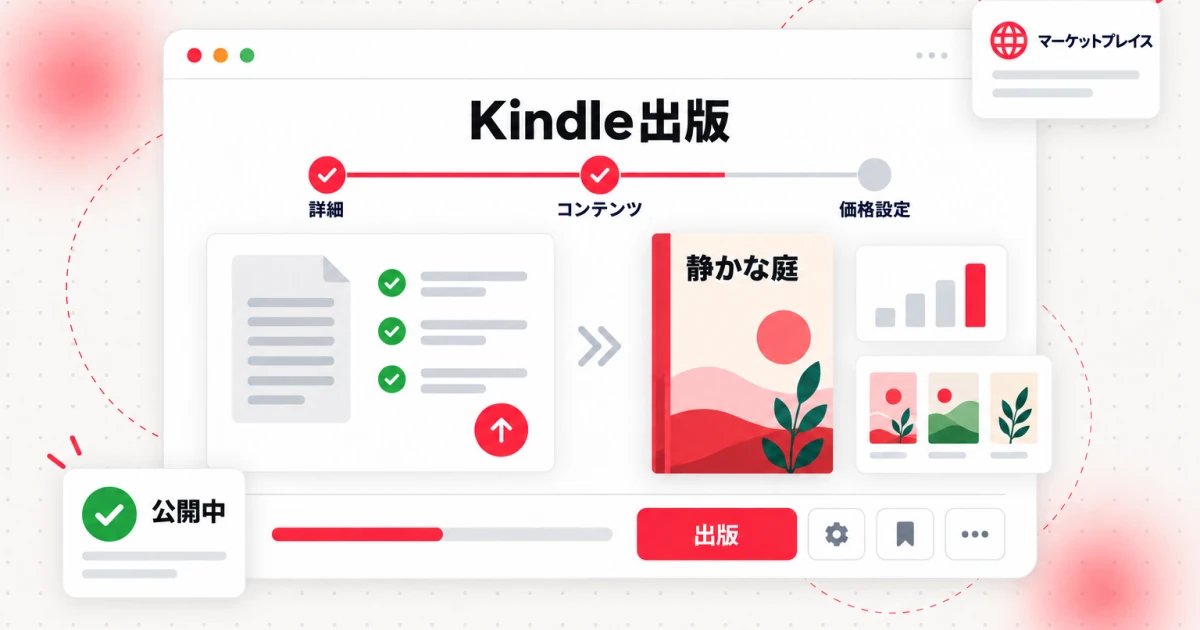
Amazon で本を出版する(Kindle 出版)には、Kindle Direct Publishing(KDP)のアカウントを作成し、完成した原稿と表紙をアップロードし、書籍の詳細を入力し、価格を設定して、審査のために申請します。KDP では、電子書籍、ペーパーバック、ハードカバーを無料で出版でき、注文に応じて印刷するオンデマンド方式なので、印刷コストは前払いではなくロイヤルティから差し引かれます(KDP の出版開始ヘルプ)。このガイドでは、Kindle 出版の流れを KDP の画面が表示される順に沿って、各画面の前に準備しておくことを説明します。
まず全体像を知りたい場合は、Amazon KDP とは何か、どのように機能するかをお読みください。この記事は実践編で、ファイル、入力項目、フォーマット、価格、スケジュールを扱います。本ガイドに載せている KDP の数値はすべて、2026 年 10 月に確認した Amazon の KDP ヘルプページに基づいています。ルールは変わるため、各数値には出典ページへのリンクを付けています。
Amazon で本を出版する前に必要なもの
KDP の入力フォームに座ったときに何も足りないことがないよう、まずこれらを揃えておきましょう。
- 校正済みの完成原稿。 本の長さが気になる場合は、文字数カウンターで語数とページ数の目安を確認できます。
- 表紙。 電子書籍には画像が 1 枚必要です。ペーパーバックやハードカバーには、裏表紙、背表紙、表表紙をまとめた印刷用の表紙ファイルが 1 つ必要です(ステップ 2)。
- タイトルとサブタイトル。 2 つを合わせて 200 文字未満にする必要があります(KDP のメタデータ ガイドライン)。
- 説明文。 上限は 4,000 文字で、KDP は HTML タグも文字数に含めます(KDP の説明文ガイドライン)。
- キーワードとカテゴリー。 キーワードは最大 7 個、カテゴリーは最大 3 つまで選択できます(KDP のキーワード ガイド、KDP のカテゴリー)。今のうちに用意しておきましょう。
- 価格の想定。 どの電子書籍ロイヤルティ プランを選ぶか、ペーパーバックをいくらにすれば利益が残るかを把握しておきましょう(ステップ 5)。
- 印刷用の ISBN の判断。 電子書籍に ISBN は不要です。印刷書籍には必要で、KDP が 1 つ提供できます(ステップ 4)。
- 税務と支払いの情報。 KDP によると、新しい本を出版したり既存の本を更新したりする前に、税務上の身元情報を受け取って検証する必要があります(KDP の税務情報)。銀行情報は 5 営業日以内に確認されるため(KDP の銀行口座ヘルプ)、発売当日ではなく早めに済ませましょう。
開始するには、Amazon のカスタマー アカウントで kdp.amazon.com にサインインするか、アカウントを新規作成し、著者、支払い、税務の各セクションを完了します。
知っておきたい上限が 1 つあります。毎週、形式ごとに最大 2 つの新規タイトルを作成、申請でき、この数は毎週日曜日の 12:00 AM UTC にリセットされます(KDP の本の作成)。
Amazon で本を出版する手順の概要
Amazon で本を出版する手順は 8 つの段階に分かれます。KDP はタイトルの設定を「書籍の詳細(Book Details)」「コンテンツ(Content)」「価格設定(Pricing)」の 3 画面にまとめています。このチェックリストは、その周辺の作業を補足します。
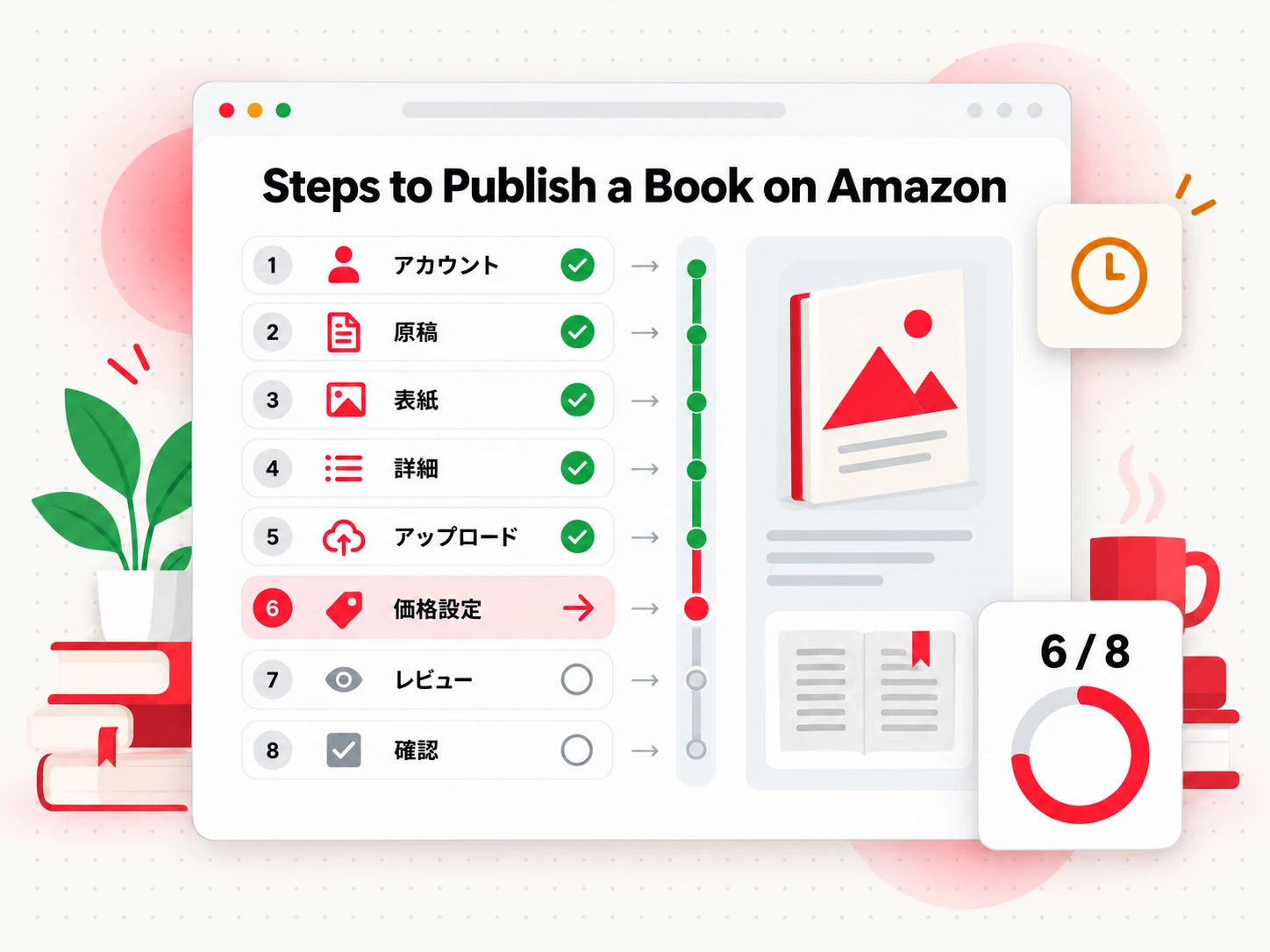
- KDP アカウントを開設し、著者、支払い、税務の情報を入力します。
- 原稿ファイルを用意します。KDP が受け付ける形式にします。
- 表紙を作ります。電子書籍、ペーパーバック、ハードカバーのいずれかに合ったサイズにします。
- 書籍の詳細を入力します。タイトル、著者、説明文、キーワード、カテゴリー、AI の開示などです。
- ファイルをアップロードしてプレビューします。1 ページずつ確認します。
- 権利、価格、ロイヤルティ プランを設定します。
- 審査に申請します。
- 公開された商品ページを確認します。本が公開されたら行います。
すべての画面を一度に終わらせる必要はありません。タイトルを下書きとして保存し、後で戻ってきましょう。以下のセクションでは、作業を 5 つのステップで説明します。ステップ 1 と 2 はファイル、ステップ 3 は「書籍の詳細」画面、ステップ 4 はコンテンツ、ステップ 5 は価格設定です。申請と公開後の確認はその後に行います。
ステップ 1:原稿ファイルを用意する
KDP が受け付けるファイル形式は、電子書籍と印刷書籍で異なります。
Kindle 電子書籍の場合、KDP が主な選択肢として挙げているのは、Microsoft Word(DOC または DOCX)、Kindle Package Format(KPF)、EPUB です。ほかに、HTML を ZIP にまとめたもの、RTF、プレーン テキスト、そして少数の言語向けに PDF も受け付けます。KDP によると、2025 年 3 月以降、固定レイアウトの電子書籍では MOBI ファイルを受け付けなくなりました(KDP の電子書籍原稿フォーマット)。ほとんどが文章の本なら、Kindle 用の EPUB ファイルまたは DOCX が最も簡単な方法です。
ペーパーバックの場合、ルールは塗り足し(ページの端まで伸びる画像や色)によって変わります。塗り足しがある本は PDF としてアップロードする必要があります。塗り足しがなければ、PDF、DOC、DOCX、RTF、HTML、TXT をアップロードでき、KDP が変換します。これも KDP のペーパーバック提出ガイドラインに基づきます。
- 申請する前に、すべてのフォントと画像を埋め込みます。
- ファイルは 650MB 以下に抑え、画像は 300 DPI 以上にします。
- 最小は 24 ページで、KDP は偶数に切り上げます。最大はトリムサイズと用紙によって異なり、590 〜 828 ページです。
ハードカバーは 75 〜 550 ページで、5 つのトリムサイズがあります(KDP のハードカバー ヘルプ)。
余白は、印刷ファイルが最も失敗しやすいところです。内側(のど)の余白の最小値はページ数によって変わります。24 〜 150 ページは 0.375 インチ、151 〜 300 ページは 0.5、301 〜 500 ページは 0.625、501 〜 700 ページは 0.75、701 〜 828 ページは 0.875 です。外側の余白は、塗り足しなしで最低 0.25 インチ、塗り足しありで 0.375 インチです(KDP のトリムサイズ、塗り足し、余白)。
Bookeen で本を書く場合、Bookeen AI のオンライン書籍作成ツールは、このステップに必要なものを書き出します。epubcheck をエラー ゼロで通る EPUB 3 ファイルと、本文用の印刷用 PDF(デフォルトで 6×9 インチ)です。このデフォルトは出発点であり、KDP の認証ではないため、他のファイルと同様にアップロードしてプレビューアーで確認してください。ファイルの KDP へのアップロードはご自身で行います。
ステップ 2:KDP の仕様を満たす表紙を作る
電子書籍の表紙と印刷用の表紙は別のファイルです。
電子書籍の表紙は、表表紙の画像 1 枚です。KDP は高さ 2,560 ピクセル × 幅 1,600 ピクセル、高さと幅の比率が少なくとも 1.6 対 1 を推奨しています。最小は高さ 1,000 ピクセル × 幅 625 ピクセルで、どちらの辺も 10,000 ピクセルを超えてはいけません。RGB で 300 PPI 以上の JPEG または TIFF を使用します(KDP の表紙画像ガイドライン)。
印刷用の表紙は、裏表紙、背表紙、表表紙を 1 枚の平坦な画像としてまとめた PDF で、上、下、外側の端に 0.125 インチの塗り足しがあり、画像は 300 DPI 以上、フォントを埋め込み、透明度を統合します(KDP のペーパーバック表紙要件)。背表紙の幅はページ数と用紙によって変わります。白色紙ならページ数 × 0.002252 インチ(0.0572 mm)、クリーム紙なら 0.0025 インチです(KDP のトリムサイズ、塗り足し、余白)。KDP は 79 ページを超える本にのみ背表紙のテキストを印刷します。
Bookeen は両方を生成します。デフォルトで 1600×2560 ピクセルの電子書籍表紙と、裏表紙、背表紙、表表紙を 300 DPI で 1/8 インチの塗り足しとともに結合した印刷用表紙です。その背表紙の幅は 1 ページあたり 0.0572 mm で、これは KDP の白色紙の数値と一致します。クリーム紙を選ぶ場合は、アップロードする前に KDP の表紙計算ツールで幅を確認してください。KDP の表紙テンプレートの詳しい手順は、専用のガイドで説明しています。
ステップ 3:書籍の詳細を入力する
これが KDP の最初の画面「書籍の詳細(Book Details)」です。KDP はこの情報をメタデータと呼びます。Amazon の商品詳細ページに表示される内容を記述するものだからです。いくつかの項目は本が公開されると変更できなくなるため、慎重に入力してください。
タイトル欄には、本の表紙に表示されているとおりの実際のタイトルのみを入力してください。
- 言語(Language)。 本を書いた言語です。出版後は変更できません。
- タイトルとサブタイトル(Title and subtitle)。 2 つを合わせて 200 文字未満にします。原稿のタイトル、著者名、ISBN は、ここで入力する内容と一致させる必要があります。
- シリーズ(Series)。 任意です。パブリック ドメインの本と低コンテンツ本は対象外です。
- 著者と貢献者(Author and contributors)。 掲載したい場合は、編集者、イラストレーター、翻訳者をクレジットできます。翻訳の場合は、翻訳者と原著者をクレジットする必要があります。
- 説明文(Description)。 HTML タグを含めて最大 4,000 文字です。基本的な書式が使えます。太字、斜体、下線、改行、段落、h4 〜 h6 の見出し、リストです。レビュー、引用、レビューの依頼、価格、連絡先情報、絵文字は許可されていません。
- 出版権(Publishing rights)。 著作権を所有しているか、出版する権利を持っていることを確認します。
- キーワード(Keywords)。 入力欄は 7 つです。KDP は 2 〜 3 語のフレーズを推奨し、他の著者名や売上ランキングへの言及を禁じています(KDP のメタデータ ガイドライン)。長さは表示されるカウンターに従ってください。KDP の 7 つのキーワードの選び方は、専用のガイドで扱っています。
- カテゴリー(Categories)。 最大 3 つで、読者が探しそうな場所に基づいて選びます。
- 対象年齢(Reading age)。 任意ですが、省略すると子どものカテゴリーに入れないことがあります。
- 成人向けコンテンツ(Adult content)。 KDP は、性的に露骨な画像やタイトルが含まれるかを尋ねます。「はい」か「いいえ」で答える必要があります。
- AI 生成コンテンツ(AI-generated content)。 KDP は、新しい本を出版するとき、または編集した本を再出版するときに、AI 生成コンテンツの開示を求めます。これは AI ツールで作成したテキスト、画像、翻訳が対象で、後から大幅に編集した場合も含まれます。本を自分で書き、編集、推敲、誤りの確認、アイデア出しに AI を使った AI 支援コンテンツは、開示する必要がありません(KDP のコンテンツ ガイドライン)。Amazon の AI コンテンツ開示ルールは専用のガイドで扱っています。
ステップ 4:原稿をアップロードしてプレビューする
これが「コンテンツ(Content)」画面です。形式を選んでファイルをアップロードします。
電子書籍の場合、原稿と表紙をアップロードし、デジタル著作権管理(DRM)の設定を選びます。DRM は電子書籍ファイルのコピーを制限するもので、出版後に変更できます。
ペーパーバックまたはハードカバーの場合、先にいくつかの印刷に関する質問に答えます。
- ISBN。 KDP は無料の ISBN を割り当てることも、ご自身の ISBN を使うこともできます。無料の KDP ISBN は KDP でのみ機能し、出版社名は「Independently published」と表示されます(KDP の無料 ISBN ヘルプ)。低コンテンツ本には使えません。
- インクと用紙(Ink and paper)。 白色紙またはクリーム紙に黒インク、標準カラーまたはプレミアム カラーです。これが印刷コストを左右します。
- トリムサイズ(Trim size)。 ここでページ サイズを選びます。出版後は変更できません。
- 塗り足し(Bleed)。 画像や色がページの端まで伸びる場合は「塗り足し」を選びます。
- 表紙の仕上げ(Cover finish)。 KDP は印刷書籍向けに表紙の仕上げをいくつか用意しています。
アップロード後は、必ずプレビューアーを使います。 オンライン プレビューアーは、電子書籍をタブレット、スマートフォン、電子書籍リーダーで表示します。印刷プレビューアーは、印刷ページを 1 ページずつ表示します。どちらも、スペル ミス、ぼやけて見える低品質な画像、選択した言語と原稿の言語の不一致を指摘します(KDP のアップロードとプレビューのヘルプ)。表と裏だけでなく、1 ページずつ確認してください。見出しがページの下部で孤立していないか、画像が鮮明か、電子書籍の目次のリンクが機能するかを確認します。
ステップ 5:権利、価格、ロイヤルティを設定する
最後の画面は「価格設定(Pricing)」です。どこで販売するか、いくらにするか、いくら受け取るかを設定します。
販売地域。 世界中で販売するために必要なすべての権利を持っている場合にのみ、全世界の権利を選びます。そうでなければ、個別の地域を選びます(KDP の配布権)。印刷の場合、amazon.com.br、amazon.com.in、amazon.com.mx はペーパーバックとハードカバーの配布に対応していません(KDP の印刷配布権)。
電子書籍のロイヤルティ。 35% か 70% を選びます。70% プランは、amazon.com の定価が $2.99 〜 $12.99 の範囲にあり、電子書籍の価格が物理版より少なくとも 20% 低い場合に適用されます。また amazon.com では 1 メガバイトあたり $0.15 の配信コストが差し引かれます。35% プランは $0.99 〜 $200.00 が可能で、配信手数料はありません。計算式は、料率 ×(定価 − 適用される VAT − 配信コスト)です(KDP の電子書籍価格設定、KDP のロイヤルティ ページ)。仮に 2 MB の電子書籍を $4.99 で 70% プランにした場合、0.70 ×($4.99 − $0.30)で、VAT を除いて 1 冊あたり約 $3.28 になります。KDP のロイヤルティ計算ツールは専用のガイドで扱っています。
印刷のロイヤルティ。 Amazon の料率は、amazon.com で定価 $9.98 までが 50%、$9.99 からが 60% です。ロイヤルティは、料率 × 定価から印刷コストを引いたものです(KDP の印刷ロイヤルティ ヘルプ)。黒インクの場合、印刷コストは 24 〜 110 ページが一律 $2.30、110 〜 828 ページが $1.00 に加えて 1 ページあたり $0.012 です(標準トリム、amazon.com、KDP の印刷コスト)。仮に 200 ページの 6×9 の本を $14.99 にした場合、印刷コストは $1.00 + 200 × $0.012 = $3.40 です。60% の料率で $8.99 となり、1 冊あたり約 $5.59 が手元に残ります。
拡張流通。 ペーパーバックでは、書店、オンライン小売店、図書館、学術機関への展開を選べます。そこでのロイヤルティは、定価から印刷コストを引いた額の 40% です。ハードカバーは対象外です。
KDP Select。 電子書籍向けの任意の 90 日間プログラムで、登録中は電子書籍を Kindle 専売にする必要があります。そのメリットとデメリットは専用のガイドで扱っています。登録しなくても出版できます。
支払いのタイミング。 ロイヤルティは毎月支払われ、販売が報告された月の末日から約 60 日後です(KDP の支払いタイミング)。
申請する前に、3 つの画面をもう一度すべて見直してください。タイトル、著者名、表紙が互いに一致している必要があります。
Amazon で本を自費出版する方法(印刷)
Amazon で本を自費出版して印刷する場合も、同じ 8 つのステップに従いますが、用紙、トリムサイズ、校正刷りに関する追加の判断が必要です。
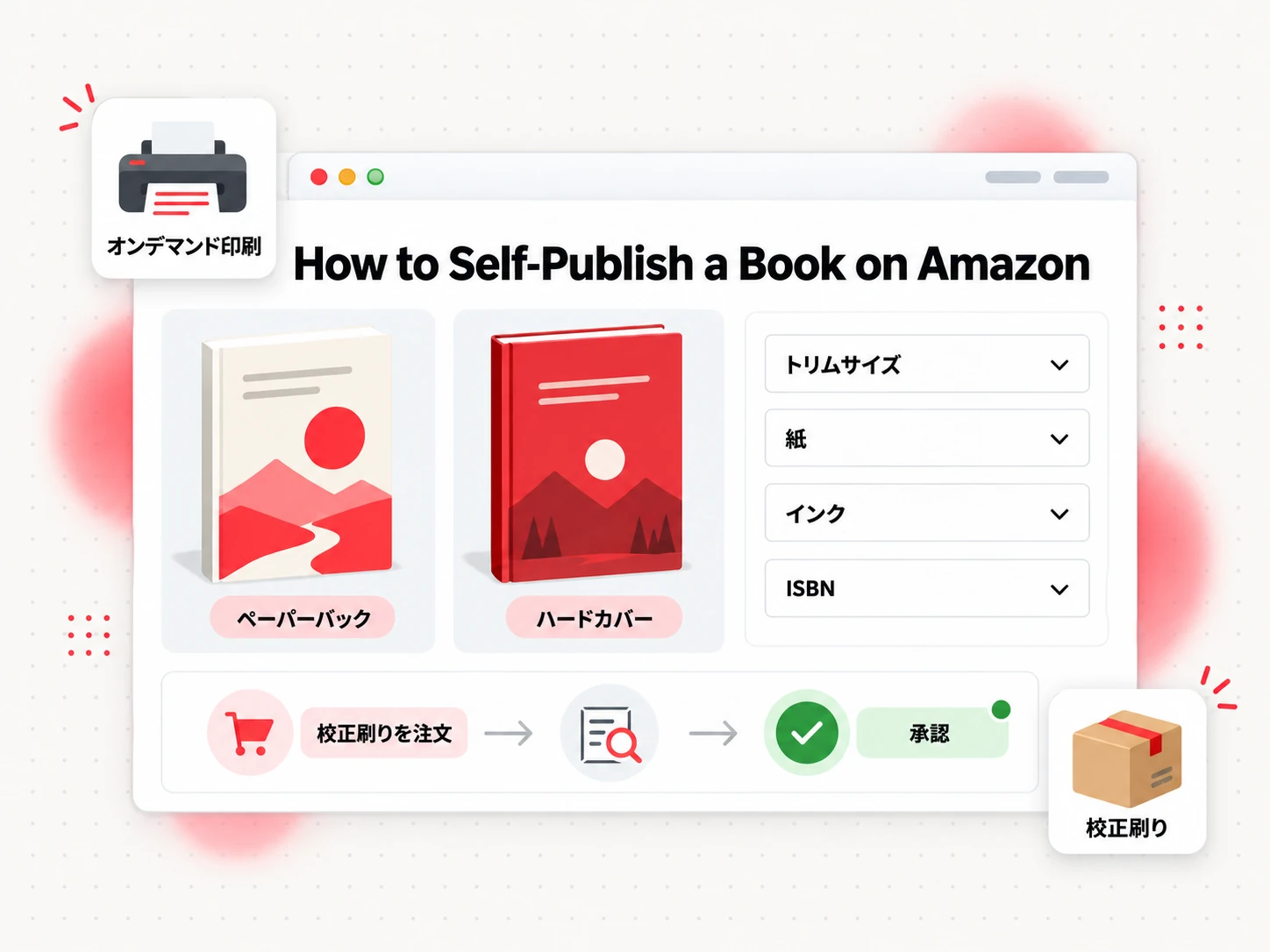
ペーパーバックかハードカバーか。 最初の 1 冊は通常ペーパーバックです。ハードカバーには 75 〜 550 ページという独自のページ範囲があり、拡張流通の対象外ですが、2 つ目の印刷版を作れます。どちらもオンデマンド印刷です。誰かが注文すると KDP が 1 冊印刷するため、在庫を抱えることはありません。
校正刷りを注文する。 校正刷りとは、読者の手に渡る前に実際の本を確認するために注文する現物の部数です。校正刷りには「Not for Resale」という透かしと ISBN のないバーコードが付き、ロイヤルティは発生せず、販売もできません。校正刷りは、本が下書きの状態でも、印刷プレビューアーで承認した後なら注文できます。本棚のタイトルの横にあるメニューを開き、「Request Printed Proofs」を選び、最大 5 部を入力します。KDP から 4 時間以内に注文を完了するためのリンクがメールで届き、24 時間以内に支払わないとカートから削除されます(KDP の校正刷り)。支払うのは印刷コストと送料で、校正刷りには無料配送や Prime 配送は適用されません。届いたら、表紙の色、背表紙、内側の余白、改ページを確認します。問題があれば、ファイルを修正して再度プレビューします。
著者用コピー。 本が公開されたら、印刷コストで部数を注文できます。配ったり転売したりできますが、ロイヤルティは発生しません。
電子書籍と印刷書籍をリンクする。 両方の版が同じタイトル、サブタイトル、著者、貢献者、シリーズ、言語、版、本文タイプを共有している場合、各版が公開されてから 1 週間後に商品詳細ページが自動的にリンクされるはずです。両方が同じ KDP アカウントで出版されている必要があり、異なる言語はリンクできません(KDP のリンク ヘルプ)。タイトルの 1 文字の違いでリンクが止まることがあるため、同じメタデータを各版にコピーしてください。
変更できないものを知る。 出版後は、言語、版番号、印刷出版日、トリムサイズは変更できません。タイトル、サブタイトル、主著者も、最初の印刷出版から 72 時間の猶予期間を除いて変更できません。説明文、キーワード、カテゴリー、販売地域、価格、対象年齢、貢献者、電子書籍の DRM は引き続き変更できます(KDP の書籍詳細の更新)。
Amazon で本を無料で出版する方法
Amazon で本を無料で出版できます。KDP はアップロード、出品、出版に手数料を取らず、印刷コストは各販売から差し引かれます(KDP の出版開始ヘルプ)。
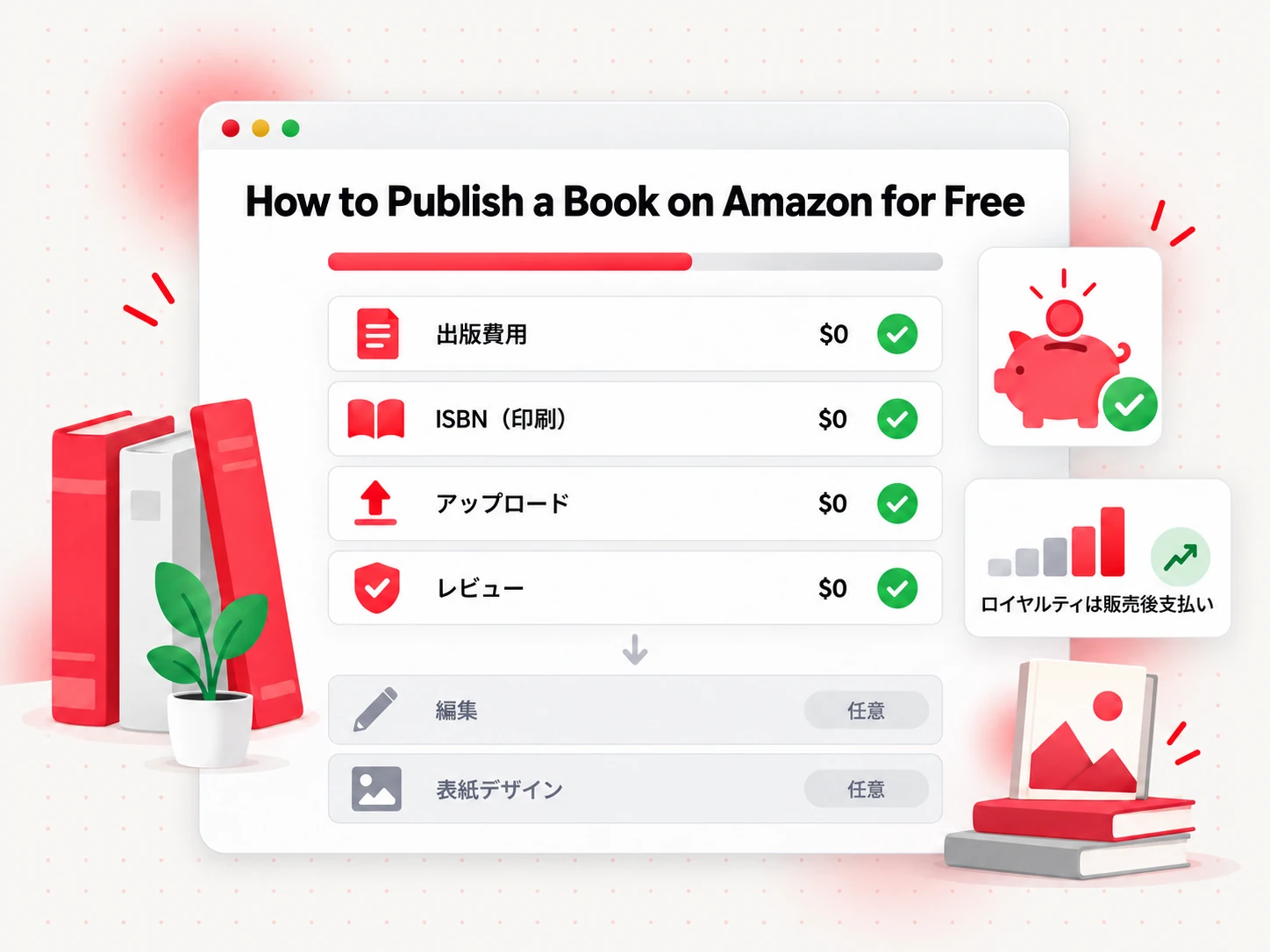
前払いが不要なもの:
- アカウントの設定とファイルのアップロード。
- 印刷用の ISBN。 KDP の無料 ISBN はペーパーバックとハードカバーに対応し、制限はステップ 4 のとおりです。
- 35% プランでの電子書籍の配信。 70% プランは配信コストをロイヤルティから差し引きますが、これは販売から引かれるもので、前払いの手数料ではありません。
- オンデマンド印刷。 印刷コストは印刷の販売ごとに差し引かれます。
任意で支払うことになるもの:
- 編集と校正。 任意ですが、きれいな原稿は何よりも重要です。
- 表紙のデザイン。 自分で作る、KDP の表紙ツールを使う、デザイナーに依頼する、いずれでもかまいません。
- 校正刷り。 1 部あたりの印刷コストと送料。
- ご自身の ISBN。 独自の出版社名を使いたい場合や、KDP 以外で印刷書籍を販売する予定がある場合にのみ必要です。
- 組版ソフトやサービス。
無料でできる方法の一例:原稿を自分で書いて校正し、EPUB と印刷用 PDF を書き出し、表紙を作り、印刷用に KDP の無料 ISBN を取得し、KDP のプレビューアーで確認して出版します。1 行ずつの内訳については、本を出版するのに実際にかかる費用を参照してください。こちらには専用のガイドがあります。
Bookeen は、原稿と書き出しファイルを用意する場所になれます。新しいアカウントには、1 冊の本をオンラインで生成してプレビューするための 30 クレジットが含まれ、書き出しファイルをダウンロードするには有料プランが必要です。
Amazon で本を出版するのにどれくらいかかるか
Amazon で本を出版するのにかかる時間は、設定をどれだけ早く終えられるかと、KDP が本を審査して出品するのにどれだけかかるかによって変わります。公開をクリックしてから出品されるまでの数日を見込み、印刷の場合は校正刷りの分だけ長くなります。
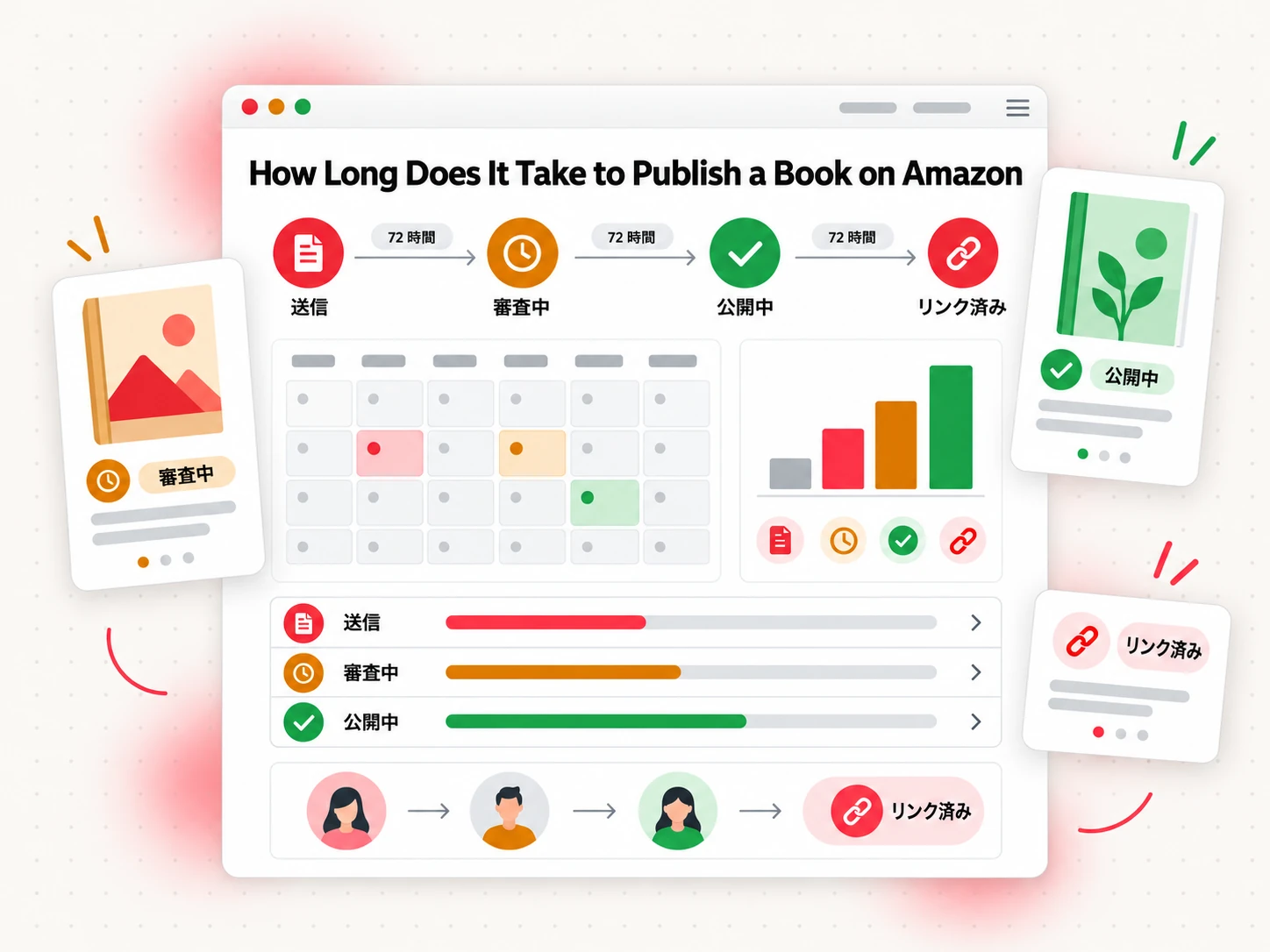
KDP のタイムラインによると、本や更新を申請した後、3 営業日以内に Amazon で「Live」になるはずです。ジャーナルやノートのような低コンテンツ本は最大 10 営業日かかることがあります。その後、電子書籍では商品詳細ページが表示されるまで最大 72 時間かかることがあります。ペーパーバックやハードカバーの場合、amazon.com では最大 72 時間、他の Amazon サイトでは最大 5 日かかることがあります。出版済みの本の更新にも最大 72 時間かかることがあります(KDP のタイムライン)。
| 段階 | 何が起こるか | KDP の説明 |
|---|---|---|
| 申請 | 3 つの画面をすべて完了してから申請します | 3 営業日以内に Live、低コンテンツ本は最大 10 営業日 |
| 審査中 | Amazon がコンテンツ ガイドラインに照らして本を確認します | 3 営業日という期間の一部です |
| Live | 本が販売されます | 商品詳細ページは最大 72 時間(電子書籍、または amazon.com の印刷)、最大 5 日(他のサイトの印刷) |
| リンク済み | 電子書籍と印刷書籍の商品詳細ページが統合されます | メタデータが一致する場合、各版の公開から約 1 週間後 |
出典:KDP のタイムライン と KDP のリンク ヘルプ。
初めての本の場合、現実的なスケジュールは次のとおりです。アカウント、税務、銀行の設定を 1 〜 2 日前に終わらせ、1 日目にアップロード、プレビュー、価格設定、申請を行い、出品は 2 〜 4 日目あたりを想定します。印刷の場合は校正刷りが通常配送で届くため、その分の時間を加えます。これらのタイムラインは審査と商品詳細ページに関するもので、検索結果のどこに本が表示されるかを約束するものではありません。
公開をクリックした後にすること
最初の 1 日は商品ページの確認に使いましょう。
- 商品詳細ページを開き、お客様の目線でタイトル、サブタイトル、著者名、説明文、表紙を読みます。
- 試し読みを試し、書式の誤りがないか確認します。
- 価格と販売地域を確認します。気になるマーケットプレイスごとに確認します。
- 版がリンクされていることを確認します。1 週間が過ぎたら確認し、リンクされていなければ、上に挙げたメタデータ項目を比べます。
- 著者ページを設定します。Author Central で行います。
- 著者用コピーを注文します。完成した印刷書籍を最終確認したい場合に行います。
その後は、仕事は出版から販売に変わります。発売後に Amazon で本を売る方法のガイドは近日公開の予定です。
Kindle 出版に関するよくある質問
Amazon で本を出版するとはどういう意味ですか?
Amazon で本を出版する(Kindle 出版)とは、Kindle Direct Publishing というセルフ サービス プログラムを通じて、Amazon の各ストアで本を販売できるようにすることです。原稿と表紙をアップロードし、書籍の詳細を入力し、価格を設定します。その後 Amazon が電子書籍を販売するか、お客様が注文するたびにペーパーバックやハードカバーを印刷し、販売ごとにロイヤルティを支払います。
Amazon で本を出版するのは無料ですか?
はい、KDP は出版に手数料を取らず、印刷用の ISBN も無料という意味では無料です。費用は、編集、表紙デザイン、校正刷りなどご自身が選ぶものと、Amazon が販売から差し引く印刷コストや電子書籍の配信コストです。
Amazon で出版するのに ISBN は必要ですか?
電子書籍には不要です。ペーパーバックとハードカバーの場合、KDP が無料の ISBN を割り当てることができ、これは KDP でのみ機能し、出版社名は「Independently published」と表示されます。独自の出版社名を使いたい場合や、KDP 以外で印刷書籍を販売する予定がある場合は、自分で ISBN を購入します。ISBN の取得方法は専用のガイドで扱っています。
エージェントや出版社なしで Amazon で本を出版できますか?
はい。KDP はセルフ サービスなので、エージェントや出版社、Amazon のコンテンツ審査以外の承認は必要ありません。販売を選んだすべての地域について権利を持っている必要があります。
出版後、本が Amazon に表示されるまでどれくらいかかりますか?
KDP によると、申請した本は 3 営業日以内に Live になり、低コンテンツ本では最大 10 営業日かかります。その後、商品詳細ページは電子書籍や amazon.com の印刷では最大 72 時間、他の Amazon サイトの印刷では最大 5 日かかることがあります。
同じ本の電子書籍とペーパーバックの両方を出版できますか?
はい。各形式を同じ KDP アカウントの下で別々の版として出版します。メタデータが一致していれば、各版が公開されてから約 1 週間後に商品詳細ページがリンクされるはずです。
Amazon で出版した後に本を変更できますか?
一部は可能です。説明文、キーワード、カテゴリー、販売地域、価格、対象年齢、貢献者、電子書籍の DRM は引き続き変更できます。言語、版番号、印刷出版日、トリムサイズは変更できません。
Amazon で出版するとき、AI の使用を開示する必要がありますか?
場合によります。KDP は、AI ツールで作成したテキスト、画像、翻訳である AI 生成コンテンツの開示を求めます。後から編集した場合も含まれます。自分でコンテンツを作成し、編集やアイデア出しに AI を使った AI 支援コンテンツは、開示する必要がありません。KDP の文言はコンテンツ ガイドラインのページにあり、Amazon の AI コンテンツ開示ルールは専用のガイドで説明しています。
本を書いてから出版する
Amazon での出版は、ファイルさえできていれば短い画面のリストに過ぎず、手間がかかるのはファイルの部分です。本のアイデアがあり、原稿、EPUB、印刷用 PDF、表紙を 1 か所で手に入れたい場合は、Bookeen で本を始めて、書き出したファイルを上記の KDP の手順に進めてください。