

NotebookLM で eBook を作成する方法
NotebookLM を使い、PDF、メモ、ウェブページ、動画の文字起こしをアウトライン、章ノート、引用に変換し、電子書籍を執筆・書き出します。
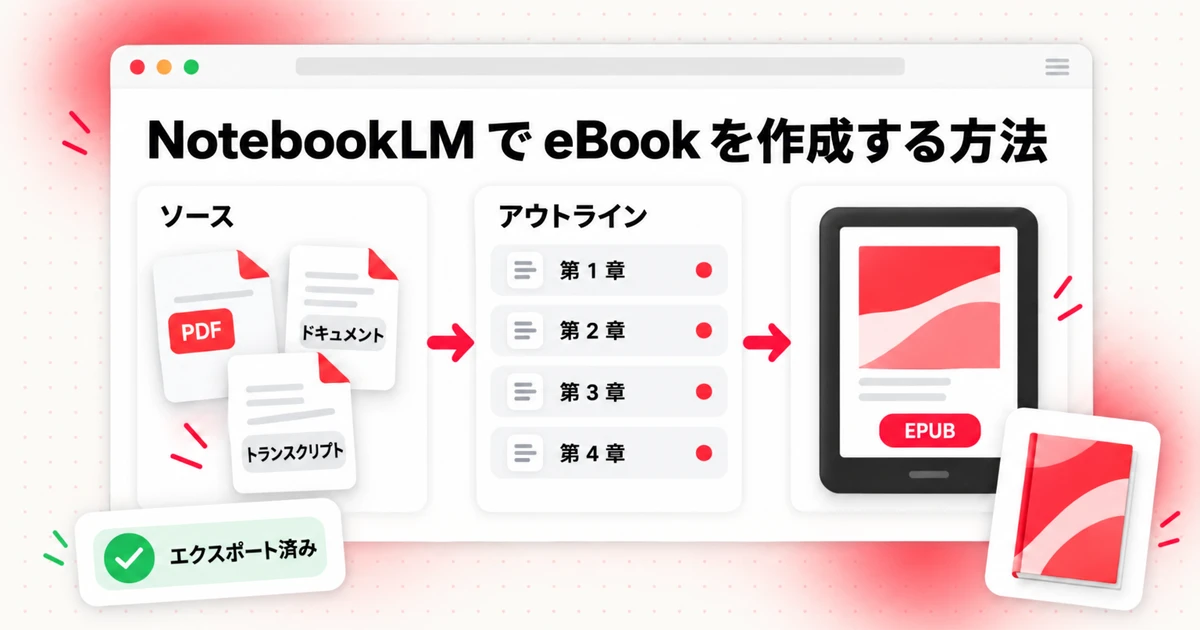
NotebookLM で ebook を作成するには、NotebookLM をそのために構築された作業、つまり資料の理解に使い、NotebookLM が対応していない作業、つまり本の執筆と書き出しにはライティングツールを使います。散らばった資料(PDF、Google ドキュメント、ウェブページ、メモ、動画の文字起こし)を 1 つのノートブックに追加し、NotebookLM にアウトライン、章の概要、出典付きの引用を依頼します。その後、そのメモを Bookeen に取り込み、各章を下書きして EPUB と PDF ファイルを書き出します。NotebookLM を使えば、整理されていないフォルダーから明確な計画を作れます。Bookeen を使えば、その計画を読者が開けるファイルに変換できます。
このガイドでは、NotebookLM を使って本を書く方法を、各段階で使うプロンプト、実例、そして執筆者が最も多くの時間を失うミスとともに、順を追って説明します。すでに十分な資料を持っていて、それを短く実用的な ebook にまとめたいコーチ、講座制作者、コンサルタント、研究者、ブロガーを対象にしています。
名称について簡単に補足します。Google は 2026 年 7 月 16 日に NotebookLM の名称を Gemini Notebook に変更しました。Google の発表では、同じ独立した製品だと説明されているため、ノートブックとリンクは引き続き機能しました。ほとんどの人が今でも NotebookLM という名前で検索しているため、この記事では NotebookLM を使用します。製品とその制限について詳しくは、transcript.im の NotebookLM レビューをご覧ください。
NotebookLM が電子書籍のためにできることとできないこと
NotebookLM は、提供したソースから質問に回答し、すべての主張に引用を付け、ソースをブリーフィングレポート、学習ガイド、タイムライン、マインドマップなどの形式に変換する AI ノートです。そのため、電子書籍のリサーチ部分には非常に適していますが、制作部分にはあまり向いていません。
| 電子書籍の段階 | NotebookLM | Bookeen |
|---|---|---|
| ソースの収集と読解 | 強力:多数のドキュメントにまたがる引用付き回答 | 主な用途ではない |
| テーマと構成の発見 | 強力:マインドマップ、ブリーフィングレポート、チャットでのアウトライン | 概要を編集可能なアウトラインに変換 |
| 各章のメモと引用 | 強力:引用付きの章別要約 | メモをソース素材として使用 |
| 章の執筆 | 弱い:長文を書くためではなく、ソースを要約するように設計 | 章の計画、執筆、改訂 |
| 表紙、レイアウト、書き出し | 利用不可 | 表紙付きの電子書籍、印刷用ファイル、編集可能なファイル |
では、「NotebookLM で電子書籍を作れるのか?」という問いへの正直な答えは、単独では無理です。NotebookLM には原稿エディターがなく、EPUB や PDF も書き出せません。しかし、ノンフィクションの電子書籍を始める際の最も難しい部分、つまり手元に何があり、本が何を伝えるべきかを把握する作業を省き、すべての主張をソースまで追跡可能にします。回想録のインタビューからストーリーバイブルまで、ライターが NotebookLM に任せる仕事の全リストについては、NotebookLM の用途をご覧ください。
ステップ 1:その eBook の目的を決める
NotebookLM を開く前に、読者と成果を示す 1 文を書きましょう。例:「新しいフリーランスデザイナーが最初の 3 件のプロジェクトの料金を設定できるようにする 30 ページのガイド」。この 1 文によって、ノートブックに入れる情報と除外する情報が決まり、アウトラインが広がりすぎるのを防げます。
既存の資料から作る短い eBook は、通常、次のいずれかの形になります。
- リードマグネット:メールアドレスと引き換えに無料で提供する短いガイド。1 つの狭い課題を解決します。
- 実践ガイド:読者をプロセスの最初から最後まで導く本。この形式に適した ハウツーガイドの書籍タイプ が Bookeen にあります。
- コース補助教材:要約、実践例、演習を含み、コースをサポートする文章形式の教材。コース補助教材の書籍タイプ をご覧ください。
- 調査レポート:調査結果と提言を提示する、証拠を重視した本。調査レポートの書籍タイプ をご覧ください。
1 つを選びましょう。無料配布用の資料と本格的なコースを同時に目指す本は、無料配布には長すぎ、教えるには内容が薄くなってしまいます。
ステップ 2:NotebookLM のソースを集める
NotebookLM で作る ebook の品質は、ほぼすべて、投入するソースに左右されます。本の約束に関係するものをすべて集め、関係のないものは入れないようにしましょう。
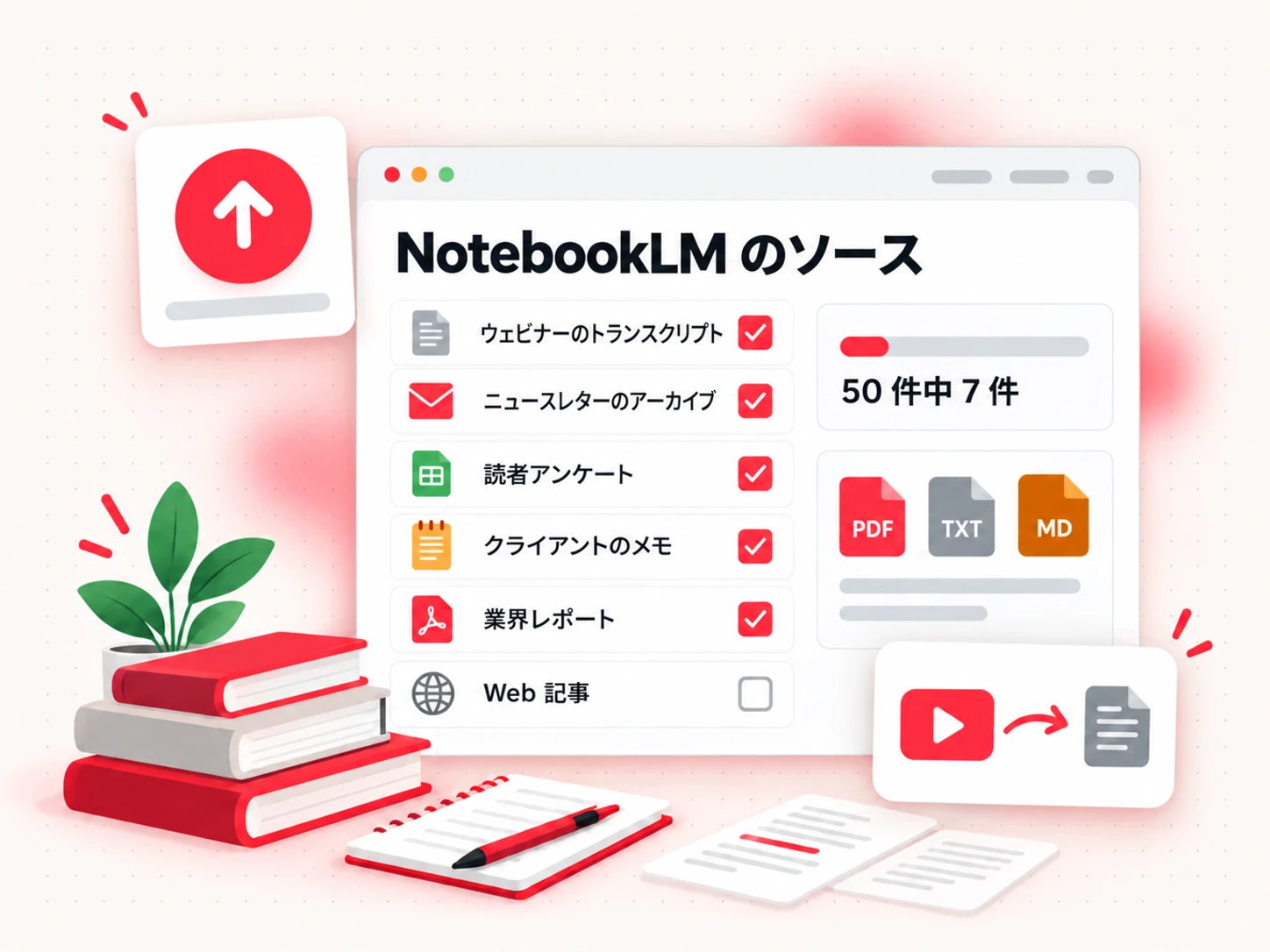
NotebookLM のソースは、さまざまな場所から集められます。Google の ソース追加に関するヘルプページ には、アップロードできるファイルとして PDF、テキストファイル、Markdown ファイル、Word 文書、MP3 や WAV などの音声ファイルが挙げられています。また、Drive の Google Docs、Slides、Sheets、Web ページの URL、貼り付けたテキスト、字幕付きの YouTube 動画にも対応しています。無料プランでは、1 つのノートブックに最大 50 件のソースを追加でき、各ソースは最大 500,000 語、またはアップロードファイルの場合は 200 MB までです。有料の Google AI プランでは、これらの上限が引き上げられます。
ライターが ebook 用に集めるもの:
- 自分の文章:ブログ記事、ニュースレター、過去の講演、ワークショップの配布資料、顧客メモ、未完成の原稿。
- リサーチ資料:主張を裏付けるレポート、研究、記事。
- 録音済みの素材:自分が所有するウェビナー、ポッドキャストのエピソード、コーチング通話、コースのレッスン。
- 読者からの質問:個人情報を削除したアンケート回答、メール、コミュニティでの質問。
これらの素材の一部は、スライドデッキ、スプレッドシート、以前の本の EPUB、保存した長い Web ページなど、扱いにくい形式で届きます。先に Markdown に変換しておくと、見出し、リスト、表を読みやすい状態に保てます。また、複数の短いファイルを 1 つのソースにまとめられるため、使用する枠も節約できます。PDF から Markdown への変換ツール など、markitdown.ai のコンバーターは PDF に対応しており、同じサイトで Word、PowerPoint、Excel、EPUB、Web ページも変換できます。
動画には、もう 1 つ手順が必要です。NotebookLM が読み取れるのは YouTube 動画の字幕テキストだけで、1 つのソースにつき 1 つのリンクしか追加できません。また、字幕のない動画をインポートすることもできません。最も重要な素材が動画にある場合は、先にテキストへ変換しましょう。YouTube トランスクリプト ツールである transcript.im などを使えば、動画リンクまたはアップロードした録音をタイムスタンプ付きのトランスクリプトに変換できます。字幕がない場合は音声を文字起こしし、TXT、Markdown、SRT、VTT として書き出せます。1 つの NotebookLM ソースには最大 500,000 語を保存できるため、12 本のウェビナーのトランスクリプトを、各動画のタイトルを見出しにして 1 つの Markdown ファイルにまとめ、NotebookLM のソースの 1 つとして追加できます。チャンネル全体またはコース全体が本の中心となる場合は、YouTube のトランスクリプトから ebook を作成する方法 で、その手順を詳しく説明しています。
すべてのソースに適用する 2 つのルール:
- 使用する権利のある素材だけを使う。 自分で作成したコンテンツは安全です。他人の本、コース、動画は、NotebookLM が読み取れる場合でも、それを ebook に利用する権利があるわけではありません。米国著作権局の フェアユースの概要 では、少し引用することと、大量に転載することが異なる理由を説明しています。
- すべてのソースに、内容と作成時期がわかる名前を付ける。 「2026-03 ウェビナー - 料金に関する質問」は、引用元として役立つ名前です。「無題のドキュメント (4)」では不十分です。
ステップ 3:Bookeen の本用ノートブックを設定する
ebook 用に 1 つのノートブックを作成し、NotebookLM のソースを追加します。短い本なら、質の高いソースが 10 ~ 30 件あれば十分です。関連性の薄いリンクを 50 件詰め込んだノートブックでは、1 つの約束を軸に構成したノートブックよりも、回答が曖昧になります。
いくつかの設定上の習慣を身につけると、その後のすべてのステップが簡単になります。
- 本の約束をソースとして追加する。 テキストとして貼り付け、NotebookLM がその本の対象読者を把握できるようにします。各質問の冒頭で伝えることもできます。
- 長い資料をまとめる。 関連するトランスクリプトや記事は、項目ごとに 1 ファイルずつではなく、テーマごとに 1 ファイルにまとめます。これによりソース一覧が読みやすくなり、上限までの余裕も確保できます。
- ソースをオン/オフにする。 NotebookLM は選択したソースだけをもとに回答するため、選択範囲を絞ることで、他の章のノイズなしに 1 つの章について質問できます。
- 良い回答をノートとして保存する。 回答が役立つ場合は保存しておきます。ステップ 6 でそのノートが必要になります。
ステップ 4: 情報源をアウトラインに変える
情報源をそろえたら、NotebookLM に構成を見つけてもらいましょう。まず大きく捉え、そこから絞り込みます。
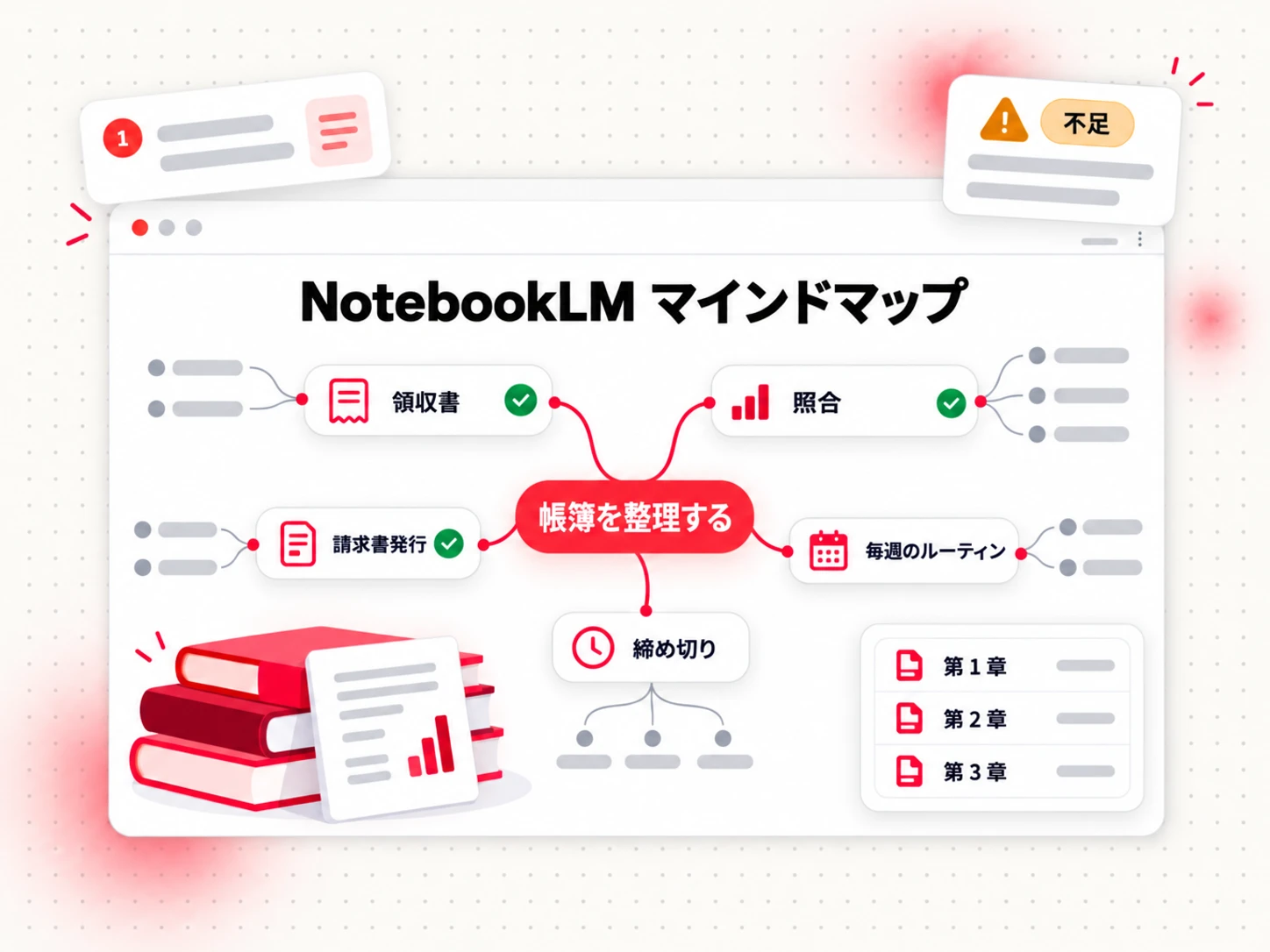
まず、Studio パネルから NotebookLM のマインドマップを作成します。NotebookLM のマインドマップには、情報源に含まれる主なトピックと、それらがどのようにつながっているかが表示されます。多くの場合、これは自分の素材全体を初めて俯瞰できる機会です。あなたの約束に合う枝を探してください。それらが章の候補です。約束に役立たない枝は、別の本の素材にしましょう。
次に、チャットでアウトラインを依頼します。効果的なプロンプトは次のとおりです。
これらの情報源だけを使い、[読者] が [成果] を得られるよう支援する [長さ] の電子書籍の章構成を提案してください。論理的な順序で 6 〜 10 章にしてください。各章について、読者が学ぶことを 1 文で書き、主に依拠する情報源を挙げてください。
アウトラインを批判的に読みましょう。NotebookLM は情報源に書かれている内容を整理しますが、それが読者にとって最初に必要な順序になっているとは限りません。初心者がたどる順序に章を並べ替え、重複する章を統合し、情報源で扱われていないため読者に補足が必要な箇所をギャップとして記録します。ギャップがあることは失敗ではありません。それは、自分の経験からまだ書かなければならない内容のリストです。
この段階では、次の 2 つのプロンプトも役立ちます。
読者アンケートの質問のうち、他の情報源のどこにも答えがないものはどれですか?
3 つを超える情報源に登場するトピックはどれですか?登場回数の多い順に並べてください。
1 つ目はギャップを見つけます。2 つ目は、何度も繰り返し取り上げているアイデアを見つけます。それらは通常、本の中心となる章に含めるべき内容です。
ステップ 5: 章のメモを作成し、引用を集める
ここからは、アウトラインに沿って一章ずつ進めます。その章に関係するソースだけを選び、NotebookLM に概要を作成してもらいます。
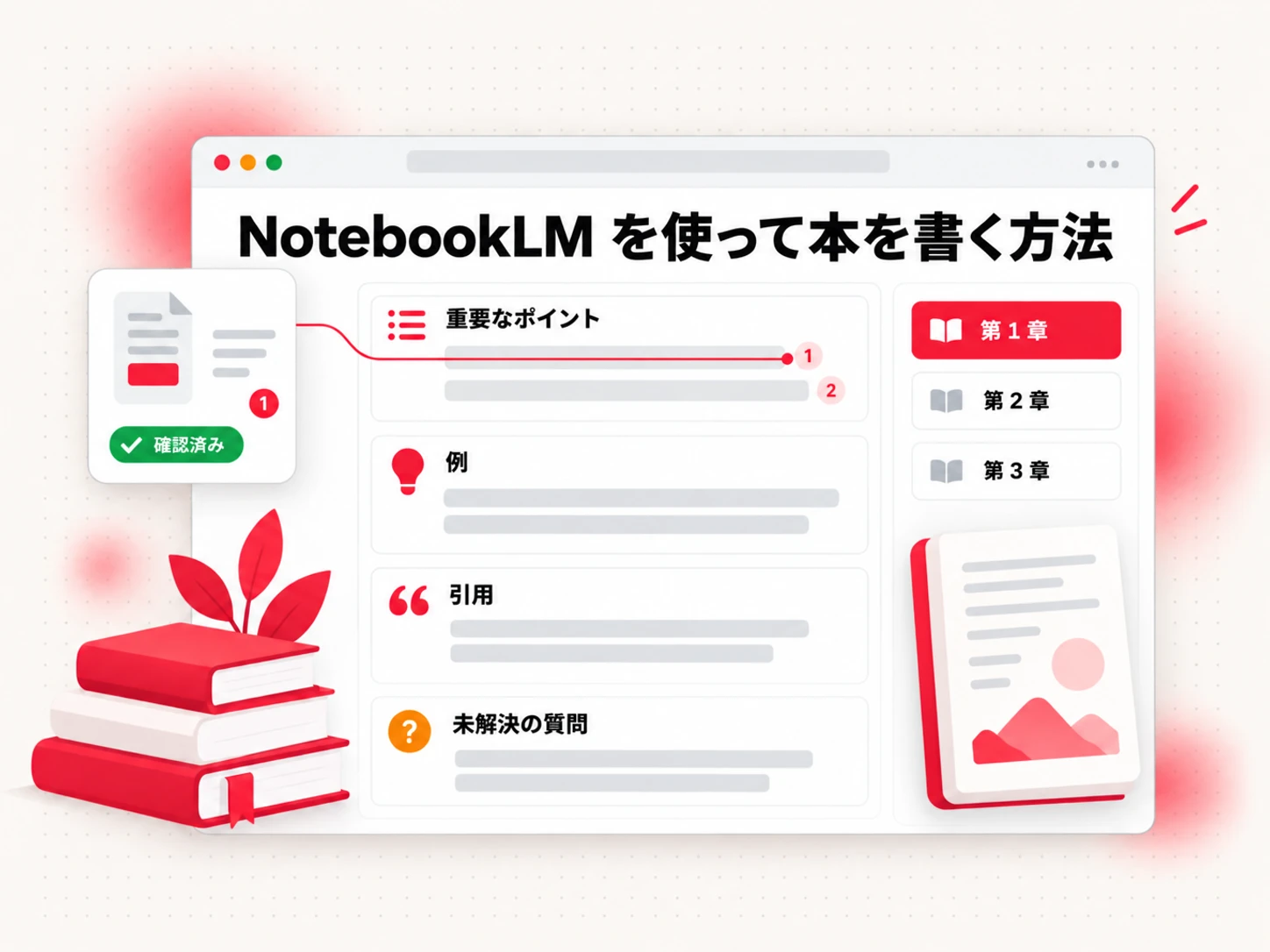
これが NotebookLM を使って本を書く方法の中核です。NotebookLM は章そのものを書くのではなく、質の高い章を書くために必要なものをすべて準備します。各章について、次の 4 つを集めます。
- 重要なポイント: その章で必ず伝えるべき 3 〜 5 個のアイデア。それぞれに引用を付けます。
- 例とストーリー: ソースにある、その章に適したすべての例と、それがどこから来たものか。
- 引用と数値: 使用する予定の正確な表現と数値。引用元の箇所と照合して確認します。
- 未解決の質問: ソースがまだ答えていない、読者が尋ねるであろうこと。
章の概要を作成するためのプロンプト:
[トピック] について、選択したソースが述べている主なポイント、示している例、引用している統計情報を一覧にしてください。各項目に引用を付けてください。その後、それらのポイントを読んだ初心者がまだ抱くであろう質問を一覧にしてください。
作業を進めながら、引用元を開いて確認します。NotebookLM はソースに基づいていますが、ソースに基づいていることと、正しいことは同じではありません。正しい段落を示していても、例外を見落としたり、意見の相違を単純化したりすることがあります。要約ではなく、ソースそのものから各引用と数値をコピーしてください。
すべての章の概要を 1 つのドキュメントに、アウトラインの順番どおりにまとめ、各ポイントの横に引用を付けます。このドキュメントが、NotebookLM と本をつなぐ橋になります。これを原稿の計画として扱いましょう。章のタイトル、主なアイデア、ソース付きの例や引用、そして補うべき不足部分を含めます。
ステップ 6:Book Creator で原稿を書く
NotebookLM は執筆者ではなく、準備ツールとして使うのが最適です。その回答は情報源の要約であり、要約から作った本は、本についてのレポートのように読めてしまいます。下書きには長文執筆向けのツールが必要であり、あなた自身も必要です。
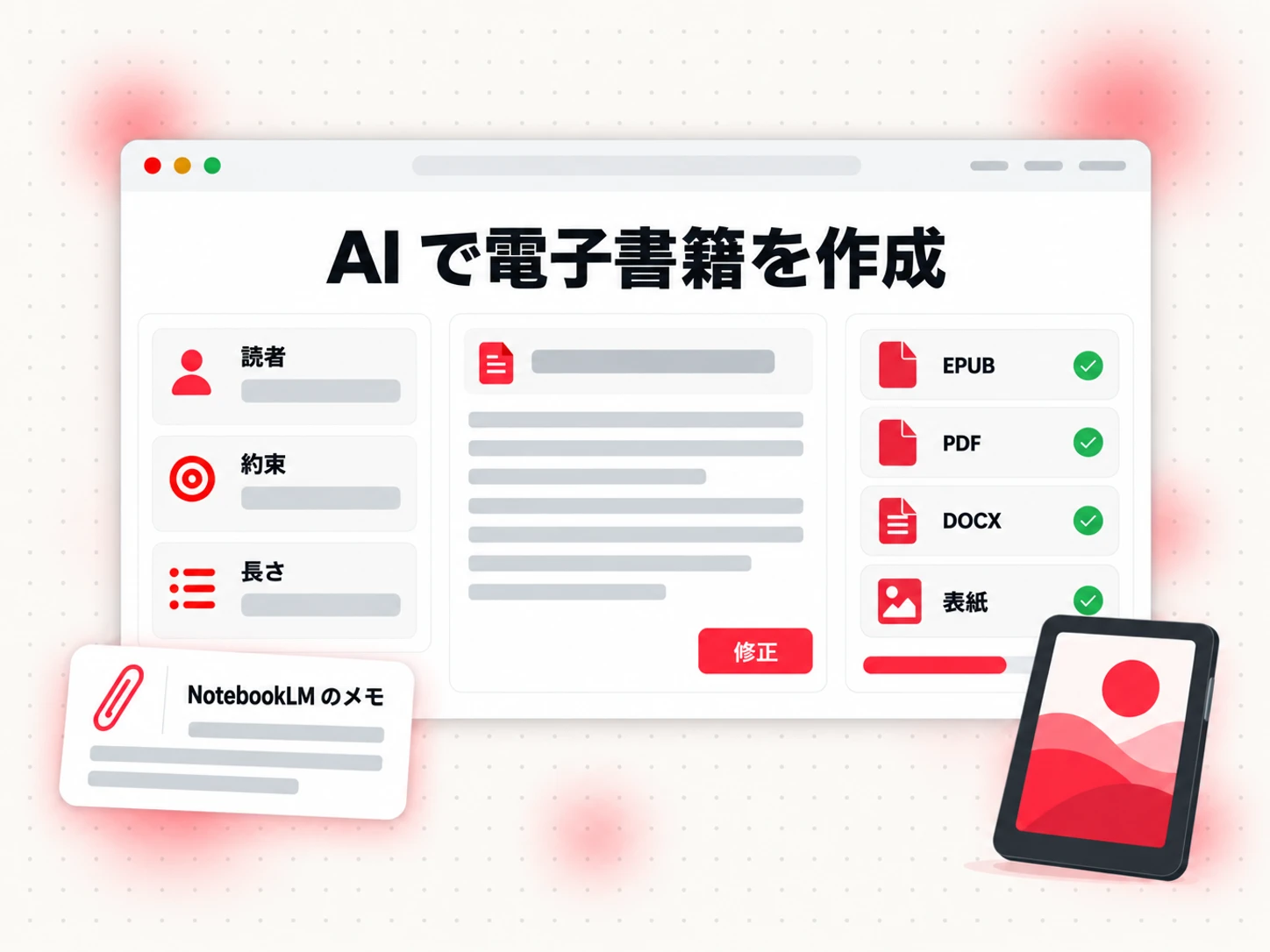
ここから AI で電子書籍を作成するには、計画を Bookeen のような オンラインブッククリエーター に取り込みます。Bookeen は、アイデア、ノート、未完成の下書きから本を作り、完成した原稿と出版用ファイルまで仕上げます。実際の流れは次のとおりです。
- 本について説明する。 読者、伝えたい価値、長さを自分の言葉で説明します。Bookeen は、読者、目的、長さ、そして章を書く前に編集できるアウトラインを含む本の概要に変換します。
- NotebookLM のノートを添付する。 章の概要をまとめたドキュメントを資料として追加します。自分が所有しているか、再利用の許可を得ているノートと下書きだけを添付してください。
- 形式を選ぶ。 How-To Guide、Course Companion、Research Report、Lead Magnet、Interactive Workbook、または Novel。種類によってアウトラインと章のトーンが決まります。
- アウトラインを NotebookLM の計画と比較する。 情報源をもとに作成した計画と一致するよう、章の順序とタイトルを調整します。
- 章ごとに生成して修正する。 すべてのページを読みます。すべての事実をノートと照合します。ありきたりな文章を、自分の例と自分の声に置き換えます。あなたが著者であり続けるのです。
修正中は NotebookLM を開いたままにしておきます。章で主張が述べられていたら、証拠がどこにあるのかをノートに尋ねます。アンケートの読者の質問にまだ答えられていなければ、どの情報源が最も近い答えを示しているかを尋ねます。NotebookLM は事実確認のためのデスクとなり、Bookeen は原稿を管理します。
ステップ 7:電子書籍をエクスポート、確認、公開する
NotebookLM と Bookeen で電子書籍を作成する最後のステップは、エクスポートです。原稿の読みやすさを確認したら、ファイルをエクスポートします。Bookeen は、表紙画像付きで EPUB、PDF、印刷用 PDF、DOCX、Markdown をエクスポートします。EPUB は、W3C の EPUB 3.3 仕様 で定義された、ほとんどの電子書籍ストアや読書アプリが対応する標準的なリフロー型電子書籍形式です。PDF は固定レイアウトを維持するため、ワークシートや印刷用ガイドに適しています。
電子書籍を共有または販売する前に、次の点を確認してください。
- EPUB をスマートフォンと電子書籍リーダーで開く。 目次が正しい章へ移動すること、見出し、リスト、画像が適切に表示されることを確認します。
- 読者が見るサイズで PDF を読む。 ノートパソコンでは問題なく見える固定レイアウトでも、スマートフォンでは読みにくい場合があります。
- すべての引用と数字を最後にもう一度確認する。 自分のメモではなく、元の資料と照合します。
- AI に関するストアのルールに従う。 Amazon で公開する場合、KDP の コンテンツガイドライン では、公開時に AI 生成コンテンツを開示するよう求めています。
Bookeen があなたに代わってストアへ本をアップロードすることはありません。ファイルは自分でアップロードするため、本をどこで販売するかも自分で選べます。BillionVerify の 本の販売方法 に関するガイドでは、Amazon KDP、その他の電子書籍ストア、自分のウェブサイト、または本を中心に ニュースレターを始める 場合の新規購読者向けウェルカムメールなど、さまざまな選択肢を比較しています。電子書籍が PDF ガイドなら、Potto などの PDF から動画へ 変換ツールを使って、字幕付きのナレーション動画にできます。読者が普段動画を見ている場所でガイドを紹介する簡単な方法です。Bookeen の 電子書籍の作成方法 に関するガイドでは、表紙、レイアウト、ファイル形式、テストについてさらに詳しく説明しており、Amazon で本を公開する方法 に関するガイドでは、KDP へのアップロード手順をステップごとに解説しています。
例:12 回のウェビナーから短い無料ガイドへ
NotebookLM を使って電子書籍を作成するとどのようになるか、架空の例で見てみましょう。ある簿記コーチは、小規模事業者向けに毎月 12 回のウェビナーを開催し、ニュースレターを 40 号執筆し、読者アンケートで 150 件の回答を集めました。彼女は「週 1 時間で帳簿をきれいにする」という 30 ページのガイドを作り、新しい購読者に無料で提供したいと考えています。
ソース
彼女は transcript.im を使って 12 回のウェビナー録音を文字起こしし、各ウェビナーのタイトルを見出しにして、四半期ごとに 1 つずつ、計 3 つの Markdown ファイルにまとめます。ニュースレターのアーカイブを 2 つのテキストファイルとして書き出し、名前を削除したアンケート回答をスプレッドシートに追加し、本の約束をテキストソースとして貼り付けます。合計 7 件のソースです。
アウトライン
NotebookLM のマインドマップには、領収書、銀行照合、請求、毎週のルーティン、納税期限という 5 つの大きな枝が表示されます。アンケートの設問から、「最初に何をすればよいか」が最も多い質問であり、これに直接答えているソースがないことがわかります。そこで彼女のアウトラインは、最初の 1 時間のチェックリスト(自身の経験から執筆)、領収書、照合、請求、毎週のルーティン、期限に関する短い章という構成になります。
章の概要
NotebookLM は各章について、ウェビナーやニュースレターへの引用付きで主要なポイントを一覧にし、彼女が使ったすべての例と、その章で答えるべきアンケートの質問を示します。彼女は引用された箇所を確認し、初心者に合う例だけを残します。
執筆
彼女は章のメモを Bookeen の新しい本に添付し、生成されたアウトラインを自分の計画に合わせて編集し、各章を修正しながら、最初の 1 時間のチェックリストを手作業で追加します。
書き出し
購読者向けのダウンロード用に PDF を、電子書籍リーダーを好む読者向けに EPUB を書き出し、どちらもスマートフォンでテストして、PDF をウェルカムメールに追加します。
NotebookLM を使った作業は午後の 1 日で終わりました。NotebookLM がなければ、12 時間分のウェビナーと 40 件のニュースレターをトピック別に整理するのに何日もかかったでしょう。これが、NotebookLM を使って本を書く方法です。NotebookLM が素材を整理し、著者が執筆します。
NotebookLM を使った執筆:各段階のプロンプト
NotebookLM での執筆は、具体的なプロンプトを使うと最も効果的です。以下のプロンプトで執筆プロセス全体をカバーできます。適切なソースを選択した状態で NotebookLM のチャットに貼り付け、角括弧内の部分を置き換えてください。
書籍の内容をソースが裏付けているか確認するには:
これらのソースに基づいて、[読者] が [トピック] について学べる最も役立つ 5 つのことは何ですか?それぞれに引用元を付けてください。
構成を見つけるには:
ノートブック内のアイデアを、短いガイドの章になり得る 6 〜 10 個のテーマに分類してください。各テーマの根拠となるソース名を示してください。
不足している内容を見つけるには:
これらのソースのどれも説明していない、[トピック] について初心者が知っておくべきことは何ですか?
1 つの章を準備するには:
[トピック] について、選択したソースにある主なアイデア、例、統計を、引用元付きで、初心者が学ぶべき順番に並べてください。
引用を集めるには:
私が自分の言葉で [アイデア] を説明している箇所を見つけてください。正確に引用し、ソースを示してください。
下書きをソースとして追加した状態で、章の下書きをファクトチェックするには:
章の下書きにあるすべての数値と引用について、その根拠となるソース内の文章を示し、他のソースに裏付けがないものには印を付けてください。
NotebookLM で eBook を作成する際のよくある間違い
- ソースが多すぎる。 関連性の薄いソースを 50 件使うと、概要が曖昧になります。NotebookLM のマインドマップを見れば、その問題はすぐに分かります。枝が多すぎて、どれも深掘りされていないのです。まずは最も重要な 10 件から始めましょう。
- 要約を章として扱う。 NotebookLM の出力がメモのように読めるのは、実際にメモだからです。貼り付けるのではなく、書き直しましょう。
- 引用を省略する。 NotebookLM の最大の利点は、内容を確認できることです。出版した本にある数字を誤って引用すると、取り消すのは困難です。
- 動画で失われるものを忘れる。 トランスクリプトが記録するのは音声だけです。スライド、図、画面上のデモは、自分の言葉で説明するか、たとえば Potto のような AI 画像生成ツール で描き直す必要があります。Bookeen はテキストを書きますが、イラストは描かないためです。
- 自分が所有していない素材を使う。 NotebookLM は、購入した本でも喜んで要約します。しかし、それでその結果を自分の著作物として出版できるわけではありません。
- 単一の約束がない。 読者と成果が明確でなければ、概要は膨らみ続け、eBook はいつまでも公開されません。
よくある質問
NotebookLM は電子書籍を作成できますか?
いいえ、NotebookLM だけで電子書籍ファイルを作成することはできません。完全な原稿の執筆や電子書籍ファイルの生成には対応していません。NotebookLM は、ソースをアウトライン、章のメモ、引用元付きの引用文に整理できます。その後、Bookeen で文章にまとめ、書き出します。
NotebookLM を使って本を書くにはどうすればよいですか?
NotebookLM で本を書くには、調査資料、メモ、文字起こしをノートブックに追加し、NotebookLM のマインドマップとアウトラインを作成して、各章の引用元付き概要を依頼します。その後、執筆ツールで各章を書き、推敲しながら主張を引用元と照合します。
NotebookLM は執筆に適していますか?
NotebookLM は、テーマの発見、アウトラインの作成、引用文の収集、事実確認など、調査と計画の面で特に力を発揮します。自分の文体で長文の文章を作成することは苦手なため、多くの執筆者は NotebookLM と別の執筆ツールを組み合わせています。
AI で電子書籍を作成できますか?
はい、ツールを組み合わせれば AI で電子書籍を作成できます。NotebookLM でソースを整理し、Bookeen で章を執筆して電子書籍ファイルを生成します。ただし、すべてのページを確認し、すべての事実を検証し、本を自分らしい内容に仕上げる必要があります。
NotebookLM は YouTube 動画をソースとして使用できますか?
はい、NotebookLM は字幕のある公開 YouTube 動画を追加できます。ただし、読み込まれるのは字幕テキストのみで、1 リンクにつき 1 動画です。多数の動画や字幕のない動画を扱う場合は、まず transcript.im などのツールで文字起こしを行い、文字起こしデータをテキストソースとして追加してください。
NotebookLM のノートブックには何件のソースを追加できますか?
無料版の NotebookLM ノートブックでは 50 件のソースを追加でき、1 件のソースには 500,000 語、またはアップロードの場合は 200 MB まで含められます。有料プランでは上限が増えます。また、関連する文字起こしを 1 つのファイルにまとめると、NotebookLM のソース数を抑えられます。
NotebookLM と AI ツールで作成した電子書籍を販売できますか?
はい、ソース素材の権利を所有し、各ストアの規則に従っていれば、NotebookLM と AI ツールで作成した電子書籍を販売できます。たとえば Amazon KDP では、出版時に AI 生成コンテンツの開示を求めています。