

NotebookLM は何に使う?ライター向けガイド
本を書くとき NotebookLM は何に使える? ノンフィクション調査、回想録インタビュー、教材書籍、ストーリーバイブルでの実践的な NotebookLM 活用例。
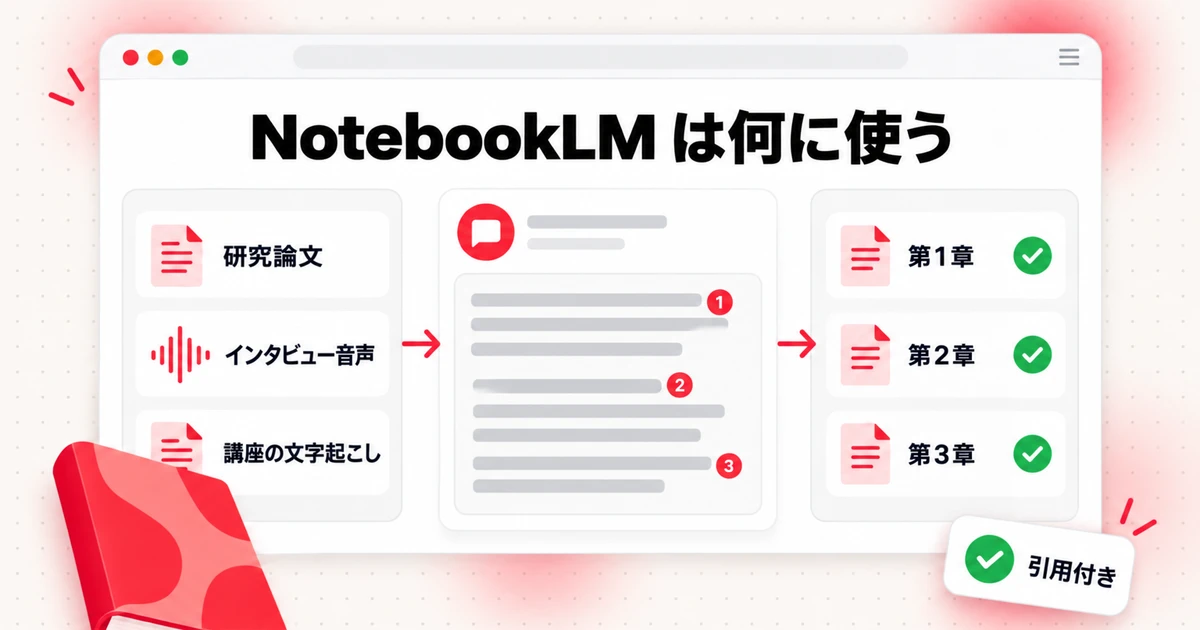
NotebookLM は何に使われるのでしょうか? 簡単に言うと、NotebookLM は特定の大量の資料をすばやく理解するために使われます。 PDF、Google Docs、Web ページ、音声録音、貼り付けたテキスト、YouTube 動画など、自分のソースを追加すると、NotebookLM はそれらについての質問に答え、すべての主張に引用を付けます。また、同じソースからブリーフィングレポート、タイムライン、マインドマップ、学習ガイド、音声による要約も作成します。作家にとって、これはリサーチデスクのような役割を果たします。ノンフィクションの調査、回想録のインタビューの整理、講座や講演シリーズから教育書をまとめること、小説の登場人物と一貫性の管理、完成した原稿とソースの照合などに、NotebookLM が使われています。
Google は 2026 年 7 月 16 日に、この製品の名称を Gemini Notebook に変更しました。Google ブログでの発表では、新しい名称になった同じスタンドアロン製品だと説明されており、既存のノートブックと共有リンクは引き続き機能し、大半の人はいまも NotebookLM として検索しています。このガイドでは旧名称を使用します。
製品の詳しいレビュー、その制限、動画への対応方法を知りたい場合は、transcript.im ブログのNotebookLM 詳細レビューをお読みください。この記事では、本を書く人に向けて、最初のアイデアから完成した原稿までの間に NotebookLM が何に使えるのか、そしてどこから役に立たなくなるのかという、より限定された問いに答えます。
NotebookLM は何をするのか?
NotebookLM は、あなたが渡したソースを使って何をするのでしょうか? 3 つあります。以下で紹介する便利なライティング ワークフローは、すべてこの 3 つを基盤にしています。
- ソースの内容だけをもとに質問に回答します。 回答は、チャットが Web 検索で新しい情報を見つけた場合でも、ノートブックに保存したドキュメントに基づいており、回答内の各主張には、その根拠となった箇所へのリンクが付いています。ソースのオン・オフを切り替えて、質問の対象を 1 つのドキュメントに絞り込んだり、ノートブック全体に広げたりできます。
- ソースをさまざまな形式に変換します。 Studio パネルでは、学習ガイド、ブリーフィング レポート、タイムライン、フラッシュカード、クイズ、マインド マップ、スライド デッキ、インフォグラフィック、Audio Overviews(あなたの資料について 2 人の AI ホストが会話するポッドキャスト形式の概要)、Video Overviews を作成できます。
- すべてを 1 つのノートブックにまとめます。 各ノートブックは、独自のソース、チャット、出力を持つプロジェクトです。ライターは、本 1 冊につき 1 つのノートブック、または本の 1 部につき 1 つのノートブックを用意し、共著者や編集者と共有できます。
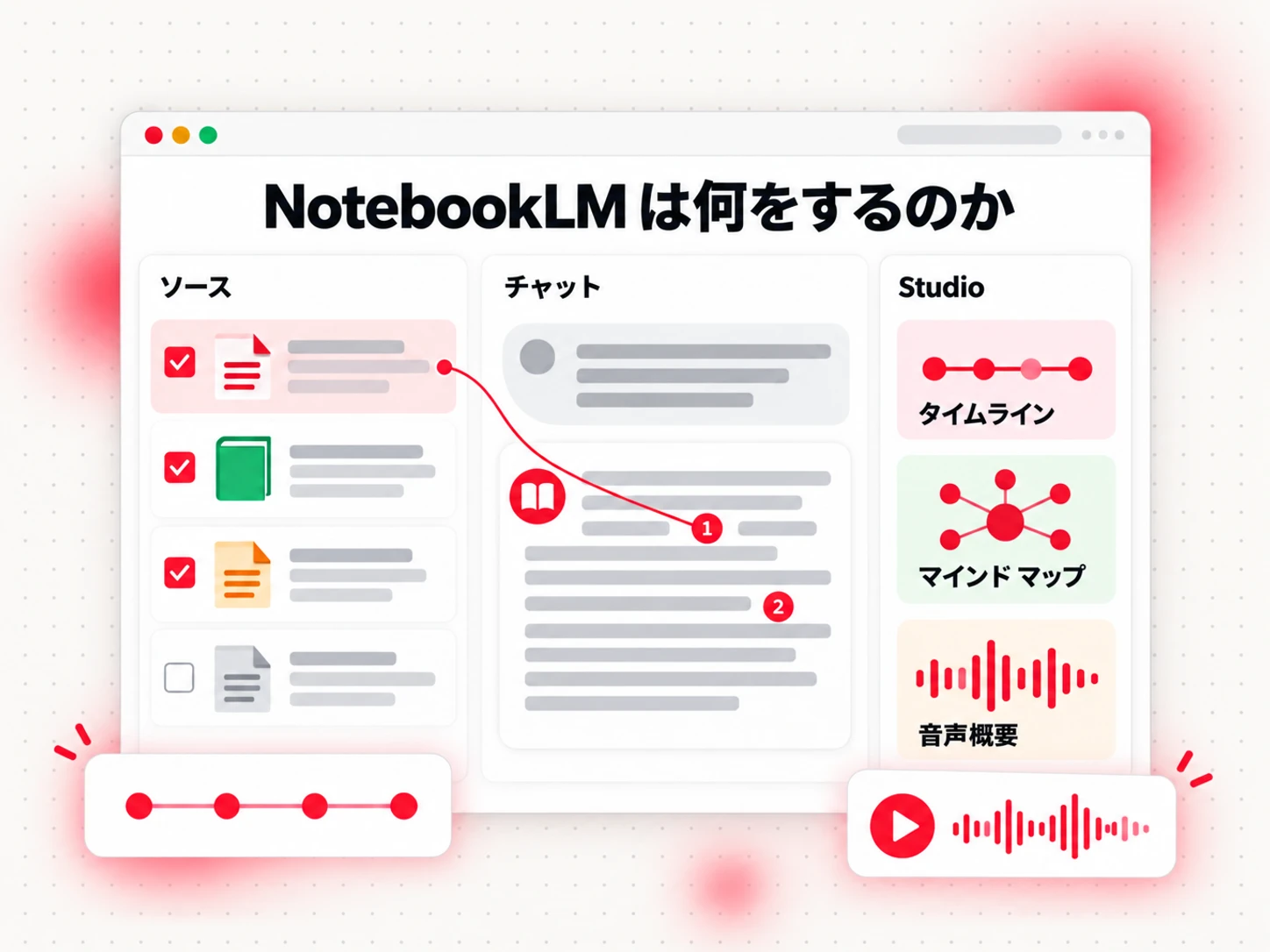
一般的なチャットボットにはできず、NotebookLM がライターのためにできることは何でしょうか? それは、あなたの資料の範囲内にとどまることです。「祖母は、家族が 1962 年にどこへ引っ越したと言っていた?」と尋ねると、アップロードしたインタビューをもとに回答し、その発言の行を示してくれます。一般的なアシスタントは、別の場所で学習した情報をもとに回答するため、事実が自分の録音やメモの中にしか存在しない場合には役に立ちません。
ソースに関するルールは、本のプロジェクトでは重要です。なぜなら、本には大量の資料が伴うからです。Google の ソース追加に関するヘルプ ページ には主な制限が記載されています。無料プランではノートブック 1 つにつき最大 50 件のソース、ソース 1 件につき最大 500,000 語、アップロード ファイル 1 件につき最大 200 MB です。アップロードできるのは PDF、テキスト ファイル、Markdown ファイル、Word ドキュメント、MP3 や WAV などの音声ファイルで、音声はインポート時に文字起こしされます。Google Drive からは Docs、Slides、Sheets を追加できます。ソースがスライド デッキ、EPUB、または長い Web ページの場合、markitdown.ai のようなツールで先に Markdown に変換すると、見出しや表を読みやすい状態に保てます。その後、複数の短いファイルを 1 つのソースに結合することもできます。1 日あたりのチャットと Studio の利用量にはプランごとの上限があり、有料の Google AI プランでは上限が引き上げられます。Gemini Notebook の Wikipedia の項目 では、Google I/O 2023 で Project Tailwind として始まったこのプロダクトの歴史を紹介しています。
Book プロジェクトで NotebookLM は何に使える?
NotebookLM の使用例の多くは、学生やオフィスチーム向けに書かれています。同じ機能を、本の制作にもそのまま活用できます。ここでは、著者向けの NotebookLM の使用例として何度も登場するものを、それぞれに必要な情報源と得られる成果とともに紹介します。
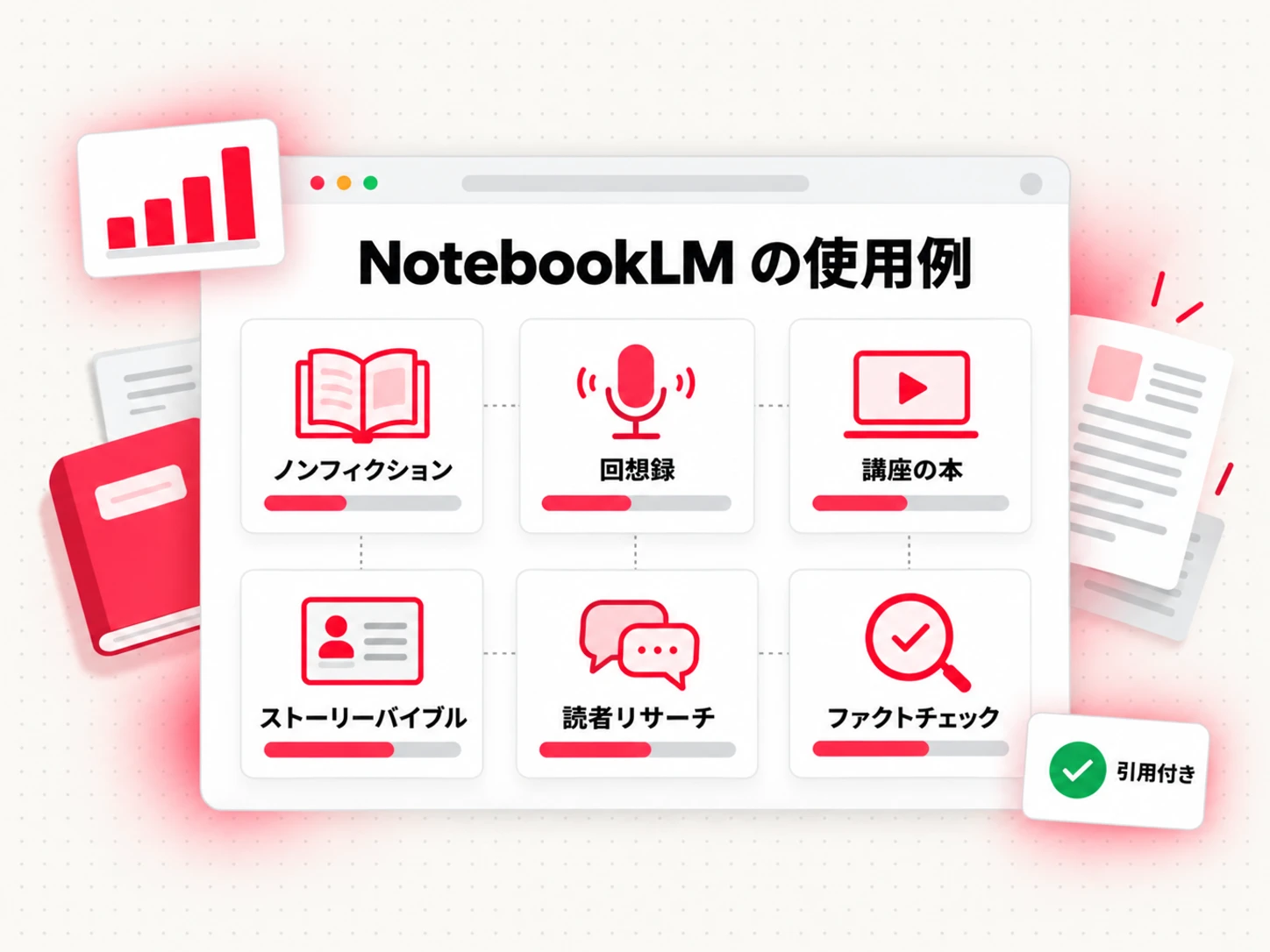
| 使用例 | 一般的な情報源 | 得られるもの |
|---|---|---|
| ノンフィクションの調査 | 論文、レポート、記事、自分のメモ | 出典付きの要約、比較、章ごとのブリーフ |
| インタビューから回想録を書く | 録音したインタビュー、手紙、日記、古い写真についてのメモ | 検索可能な記録、タイムライン、出典付きの引用 |
| 講座や講演シリーズを章にまとめる | レッスンの文字起こし、スライド、配布資料 | レッスンから章への対応表と繰り返し現れるテーマ |
| フィクションの整合性を追跡する | キャラクターシート、世界設定のメモ、過去の章 | 整合性に関する回答と、更新され続けるリファレンス |
| 読者調査 | アンケート回答、読者からのメール、コミュニティの質問 | 本で答える必要がある質問 |
| 完成原稿のファクトチェック | 原稿とその情報源 | 裏付けのない主張、検証が必要な引用 |
| 素材を聞く | 上記のいずれか | 外出中の確認に使える音声概要 |
これらすべてにおいて、NotebookLM は著者のために何をするのでしょうか?共通しているのは、著者がすでに素材を持っているという点です。NotebookLM があなたに代わって情報源を探しに行くわけではなく、本を書くわけでもありません。手元にあるものを読み、整理し、問い直すのを助けることで、あいまいにしか覚えていないファイルが入ったフォルダーではなく、明確な全体像から執筆を始められるようにします。
1. ノンフィクション書籍のリサーチに NotebookLM を活用する
リサーチに NotebookLM を使うことは、NotebookLM が最も得意とする用途であり、ノンフィクション作家が最大のメリットを得られる分野です。ノンフィクションは通常、研究、レポート、メモを取った書籍、記事、自分で行ったインタビュー、作業メモなど、数十もの情報源をもとに構成されます。誰が何を言ったのか、そしてそれがどこに書かれているのかを把握するだけで、作業の半分を占めます。リサーチ用の NotebookLM なら、すべてを 1 か所にまとめ、引用元を示しながら横断的に質問に答えてくれます。
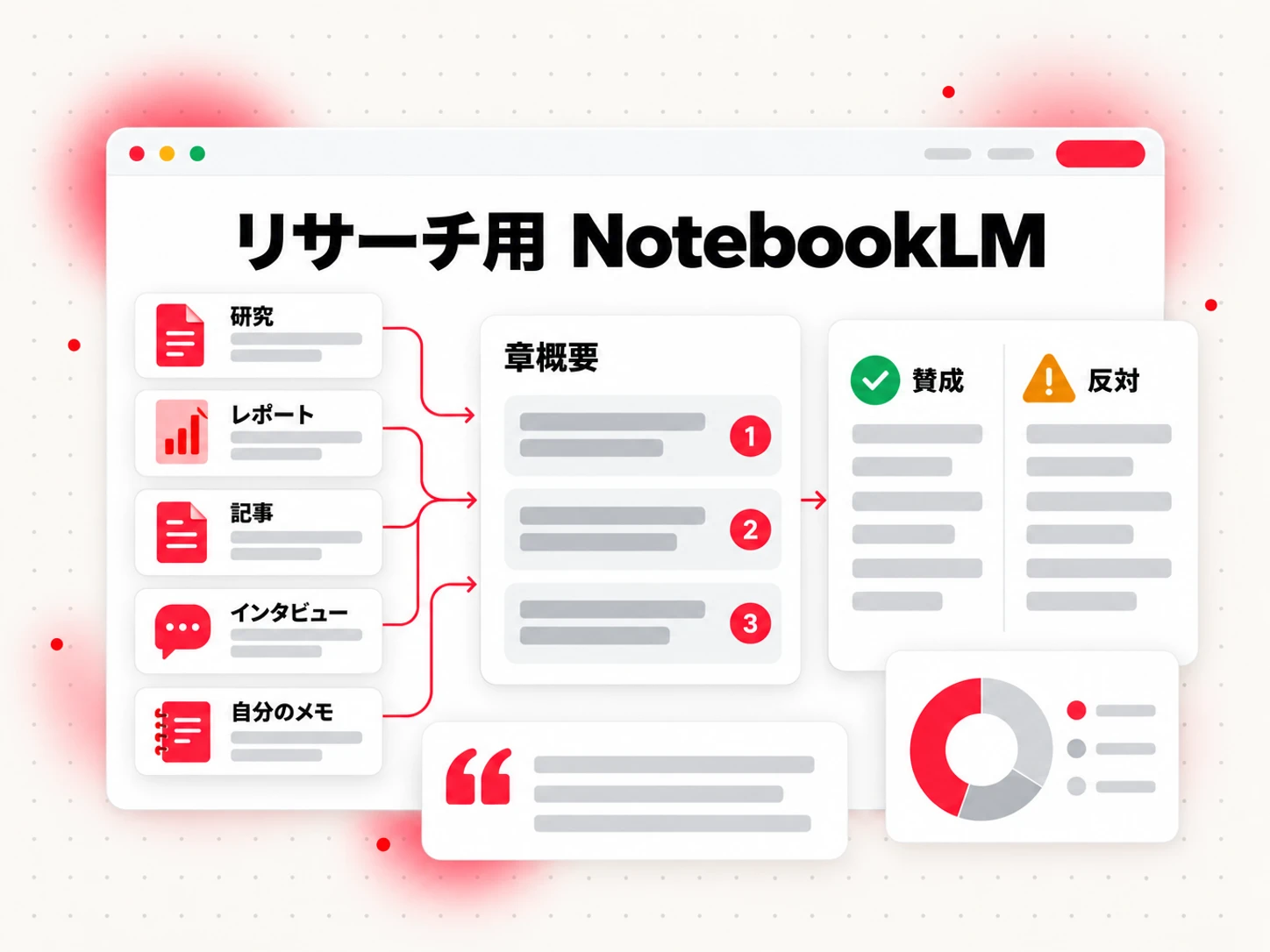
実際に設定する方法は次のとおりです。
- 書籍ごと、またはパートごとに 1 つのノートブックを作る。 異なる文献を参照する 3 つのパートで構成された書籍なら、関連性の低い情報源を 50 件入れた 1 つのノートブックより、3 つのノートブックに分けたほうが、より焦点の合った回答を得られます。
- すべての情報源にわかりやすい名前を付ける。 「2024 年 睡眠研究 - Lancet 要約」や「インタビュー - 校長 - 3 月」のようなファイル名にすると、数か月後でも引用元を読みやすく確認できます。
- 章レベルの質問をする。 「この 5 本の論文は、睡眠と記憶について何に同意していて、どこで意見が分かれていますか?」と尋ねると、取り上げるべき意見の相違を含む、章の骨子が得られます。
- 章ごとにブリーフィングレポートを作成する。 レポートは、 1 つのテーマについて情報源が述べている内容をすばやく把握するための地図です。書籍にそのまま使える文章ではありませんが、執筆を始める前に不足している点を示してくれます。
- 引用の一覧を継続的に作成する。 情報源が具体的な主張をしているすべての箇所を尋ね、各引用を開いて、ページ番号またはタイムスタンプとともに正確な文言をメモにコピーします。
ここで、リサーチに NotebookLM を使うことで本当に時間を節約できます。 2 週間離れていた章に戻るとき、すべての情報源を読み直す必要はありません。「初期警告サインについて何を集めましたか?」と尋ねれば、ノートブックが関連する箇所と、そこへ戻るためのリンクを表示してくれます。
限界も念頭に置いておきましょう。NotebookLM は、別の指示をしない限り、すべての情報源を同じ程度に信頼できるものとして扱います。そのため、古いレポートも先月の研究も同じ重みで扱われます。情報源の名前に発行日を入れ、どの情報源が新しいのかを質問の中で指定しましょう。そして、引用された箇所は必ず読んでから利用してください。根拠があることと、正しいことは同じではありません。ツールは、正しい段落を示しながら、意見の相違を平坦化したり、例外を見落としたりする可能性があります。
プロジェクトが物語よりもレポートに近く、業界分析や、拡張したいホワイトペーパーのようなものであれば、リサーチレポート形式の書籍の構成が、ノートブックから得られる情報を整理するための役立つモデルになります。
2. インタビューと家族の記録から回想録を書く
回想録と家族史は記憶から作られます。そして記憶は、親族との録音した電話、ボイスメモ、古い手紙、裏面にメモが書かれた写真の箱など、整理されていない場所に残っています。NotebookLM を使えば、それらの山を検索したり質問したりできるものに変えられます。
鍵となるのは音声です。NotebookLM は MP3、WAV などの音声形式に対応しており、読み込み時に文字起こしを行います。そのため、父親との録音インタビューを、質問できる情報源に変えられます。インタビューがビデオ通話や自分で録画した動画の場合は、transcript.im のような文字起こしツールで、まずアップロードしたファイルをタイムスタンプ付きの文字起こしに変換し、それをテキストとしてノートブックに追加できます。後でタイムスタンプが役立ちます。ある文の正確な口調を聞きたいとき、録音のその瞬間に移動できるからです。
回想録用のノートブックで役立つ質問:
- 「母が住んでいた場所を、順番に、各場所の出典とともにすべて挙げてください。」
- 「1985 年の引っ越しについて、叔父と叔母の話が食い違っている点はどこですか?」
- 「農場についてのどの話が、複数のインタビューで出てきますか?」
- 「これらのインタビューに出てくる出来事のタイムラインを作成してください。」
タイムラインの出力は、回想録に特に役立ちます。家族の話はめったに時系列で語られません。情報源から作ったタイムラインは、本の全体像、さらに尋ねる必要がある空白、そして同じ出来事を 2 人が異なる形で記憶している箇所を示してくれます。こうした食い違いが、最良の章につながることも少なくありません。
注意点が 2 つあります。第一に、インタビューに登場する人々は、あなたと話すことに同意したからといって、本で引用されることに同意したわけではありません。公開する予定の内容については許可を取り、他人の私的な情報をアップロードする前に、個人情報に関するプラットフォームのルールに従ってください。第二に、回想録にはあなた自身の声が必要です。NotebookLM には資料の発見と整理を任せ、場面そのものはあなたが書いてください。
3. 講座や講演シリーズを教育書に変える
多くの教育書は、オンライン講座、ウェビナーシリーズ、ポッドキャスト、カンファレンス講演、チュートリアル満載の YouTube チャンネルなど、話し言葉の素材から始まります。アイデアはすでにあります。足りないのは文章としての構成であり、それを見つけるのに NotebookLM は適した場所です。
最初のステップは、動画から言葉を取り出すことです。NotebookLM は YouTube リンクを読み込めますが、講座全体を扱う場合には重要な制限が 3 つあります。
- 字幕しか読み取れません。 NotebookLM が取り込むのは、動画の字幕テキストです。スライド、画面上のコード、グラフはソースに含まれず、字幕のない動画は追加できません。YouTube では、自動字幕の仕組みと、すべての動画で利用できるわけではない理由を説明しています。
- 1 つのリンクは 1 つのソースです。 プレイリスト全体やチャンネル全体を一括で読み込む機能はないため、40 レッスンの講座には 40 回の個別貼り付けが必要です。
- ソース上限はすぐに埋まります。 40 本の動画で、無料ノートブックの 50 ソースのうち 40 件を使います。
対処法は、テキストを自分で用意することです。transcript.im の YouTube プレイリスト文字起こしツールは、プレイリストのリンクを 1 つ入力すると、すべての動画の文字起こしを返します。YouTube チャンネル文字起こしツールも、チャンネルのアップロード動画に対して同じことを行います。各文字起こしには動画タイトルとタイムスタンプが保持され、字幕のない動画は音声から文字起こしされます。NotebookLM の 1 ソースには 50 万語を収められ、1 時間の講演ではおよそ 8,000 ~ 10,000 語の文字起こしが生成されるため、講座の 1 つのモジュール全体の文字起こしを 1 つのファイルにまとめ、1 ソースとして追加できます。これにより、ノートブックにスライド、配布資料、メモを入れる余裕が残ります。これは、自分の動画、または使用許可を得ている動画に対してのみ行ってください。チャンネルや講座のプレイリストから完成した本に至るまでの全行程は、YouTube の文字起こしから ebook を作成する方法にまとめられています。
文字起こしを取り込んだら、講座を章に変えるための質問をします。
- 「これらのレッスンを、章になり得る 6 ~ 8 個のテーマに分けてください。」
- 「3 つ以上のレッスンで繰り返しているアイデアはどれですか?」
- 「後のレッスンで説明している概念を、それより前に使っている箇所はどこですか?」
- 「どのような例やストーリーを話していて、それぞれどのレッスンに登場しますか?」
最後の質問は、早い段階で尋ねる価値があります。話し言葉による教育には例が数多く含まれており、本ではそれらを適切な順序で配置する必要があります。すべての例と出典を一覧にすると、各章を支える例を選べるようになります。
文字起こしは本ではないことを忘れないでください。文字起こしは、繰り返し、余談、読者には見えないスライドへの言及を含め、話された内容を記録したものです。優れた補完書は説明を凝縮し、レッスンでは立ち止まって扱えないものを加えます。たとえば、チェックリスト、詳しい例、後から参照できる定義などです。Bookeen の 講座補完書タイプに関するガイドでは、その違いを詳しく説明しています。また、レッスンを本に変える 講座クリエイターは、そこに実用的な構成を見つけられるでしょう。この流れは逆方向にも進められます。章を書き終えたら、Potto のような 記事から動画への変換ツールでテキストをナレーション付き動画に変えられます。これにより、講座を見た同じ読者に向けて、本の短いプレビューを提供できます。
4. 小説を書く人のための NotebookLM:ストーリーバイブル
小説を書く人にとっての NotebookLM の活用法は、リサーチほど分かりやすくはありませんが、実際の問題を解決してくれます。それは、物語の整合性です。小説が数百ページを超えたり、シリーズが第 2 作目を迎えたりすると、ある登場人物の目の色や、彼女がどの町で育ったのか、第 12 章の裏切りについて何をすでに知っているのかを覚えておくのが難しくなります。
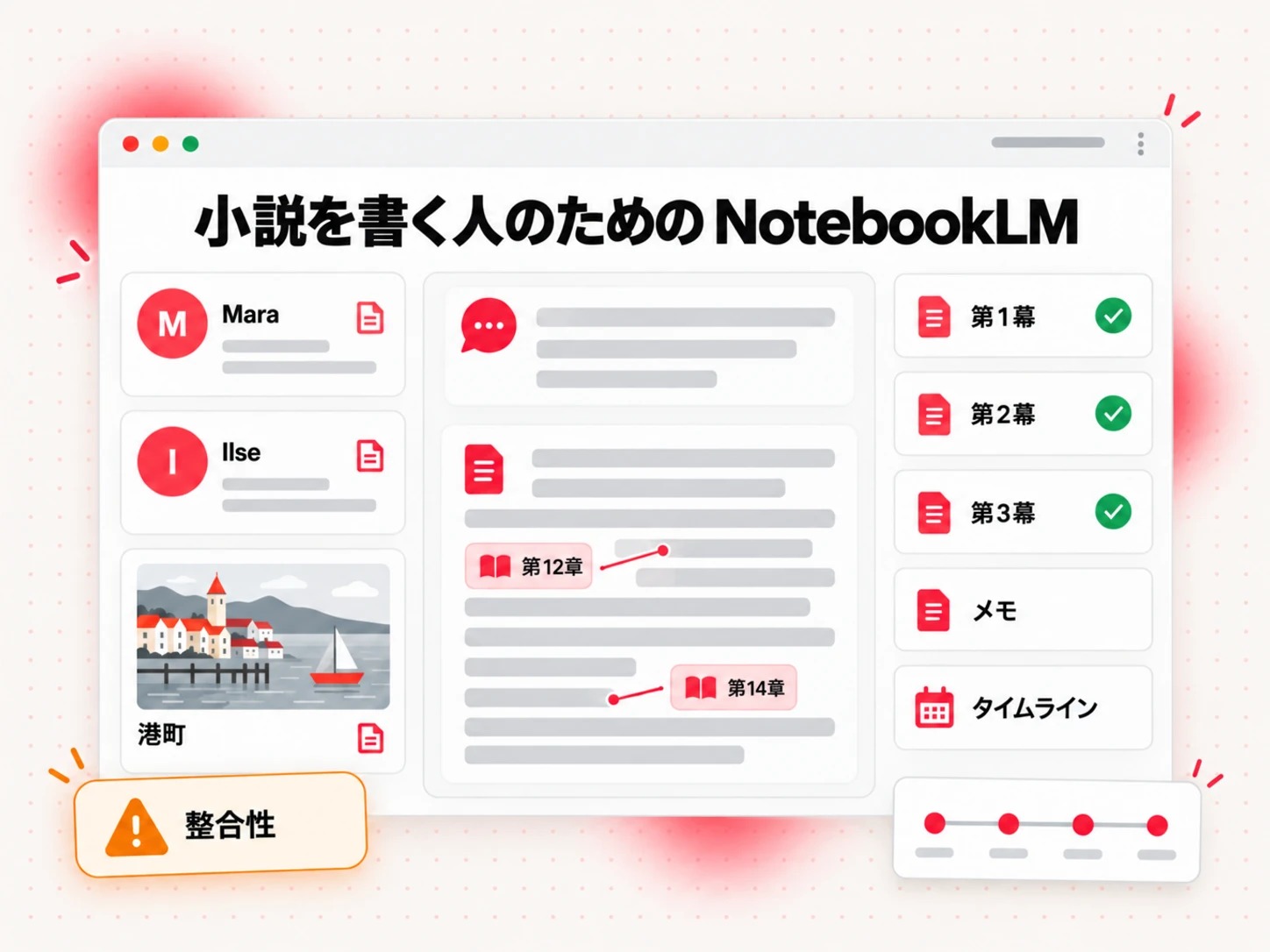
小説を書く人向けの NotebookLM は、次のように使います。
- 登場人物シート、世界設定のメモ、タイムラインを ソースとして追加します。プレーンなドキュメントが最も適しています。
- 完成した章を追加します。 進行に合わせて、幕ごと、または本ごとに 1 ファイルにすると、ノートブックはあなたが計画した内容ではなく、実際にページ上にある内容を把握できます。
- シーンを書く前に、物語の整合性に関する質問をします。 「第 14 章の終わりまでに、マーラは兄について何を聞かされている?」や「どのシーンが港町を舞台にしている?」などです。
- 改稿時に矛盾を確認します。 「イルゼ船長の年齢を別のものとして書いている章はある?」などと尋ねます。
すべての回答には、その情報が登場した章が引用されるため、該当箇所を開いて確認できます。これは、原稿内で名前を検索し、検索結果をすべて読むよりもはるかに速い方法です。
NotebookLM を文章そのものの執筆には使わないようにしましょう。これはソースを要約し、ソースに基づいて回答するためのツールであり、あなたの文体で小説を書くようには作られていません。自分の章を要約させても、平板な文章になります。共同執筆者ではなく、記憶として使ってください。プロット、シーンリスト、章そのものを発展させたい場合は、Bookeen の Novel テンプレートのような長編フィクション向けのツールのほうが適しています。あなたの整合性に関するメモは、まさにそのツールに持ち込むのに適した素材です。
5. アウトライン作成前の読者リサーチ
読者が実際に尋ねる質問に答える本は、書きやすく、売りやすいものです。多くの著者は、すでに受信トレイの中にその質問を見つけられます。ニュースレターへの返信、運営するコミュニティのコメント、読者アンケートの回答、講演後に寄せられた質問、コーチングやクライアントとの通話メモなどです。
個人情報を削除したうえで、それらをノートにまとめ、次のことを尋ねてみましょう。
- 「これらの回答で最もよく出てくる質問 10 件は何か?」
- 「人々はどんな問題を自分の言葉で説明しているか? そのまま引用しよう。」
- 「これらの質問をトピックごとに分類し、それぞれのトピックが何回出てくるか数えよう。」
- 「うまくいかなかった方法として、人々はすでに何を試したと言っているか?」
答えから、実際の需要に基づいた章の一覧が得られます。それだけでなく、読者が使う正確な表現もわかります。こうした表現は、机で考え出すどんな言葉よりも、章タイトルや裏表紙の紹介文に適しています。
注意すべき点が 2 つあります。1 つ目は、ノートが把握できるのは、そこに書かれている内容だけだということです。最も熱心な読者から集めたアンケート回答 50 件が、市場全体を表すわけではありません。したがって、その結果は国勢調査ではなく、強いシグナルとして扱いましょう。2 つ目は、あなたに連絡をくれた人々への配慮です。アップロードする前に名前とメールアドレスを削除し、自分が示したプライバシーに関する約束を守ってください。
6. 完成した原稿のファクトチェック
原稿が完成したら、NotebookLM は別の方法で再び役立ちます。原稿を 1 つのソースとして追加し、その根拠となった調査資料を他のソースとして追加してから、ソースと照合して原稿をチェックするようノートブックに依頼します。
- 「原稿内の各統計を裏付けるソースを示してください。他のソースに裏付けがないものには印を付けてください。」
- 「原稿内の直接引用をすべて見つけ、ソース内の一致する箇所を示してください。」
- 「原稿では、ある研究について、その研究自身の説明とは異なる形で説明している箇所はどこですか?」
これは、人間によるファクトチェックの代わりにはなりません。NotebookLM は不一致を見逃すことがあり、ソース自体が誤っているかどうかを判断することもできません。ただし、最初の確認をすばやく行い、誤っている可能性が高い主張を示してくれるため、そこに注意を向けることができます。
同じ方法は改訂版にも使えます。旧版、新しいソース、変更点に関するメモを追加してから、どの章がすでに更新された資料に依存しているかを尋ねます。
7. 音声概要で資料を聴く
音声概要は、どんなノートブックでも、資料についての音声ディスカッションに変えてくれます。執筆者はこれを 2 つの方法で使います。散歩中や通勤中に大量の読書リストを吸収するため、そして自分の資料を説明してもらいながら聴き、何が明確で何がまだ曖昧なのかを把握するためです。
どのトピックに焦点を当てるか、聴き手は誰かを伝えることで、会話の方向を調整できます。ノンフィクション作家にとって、ある章の資料についての音声概要は、主張を書き始める前にそれを聴くための手軽な方法です。回想録作家にとっては、一連のインタビューの概要から、ざっと目を通して見落としていた物語が浮かび上がることがあります。
音声概要は要約であり、元の資料そのものではありません。何を精読するかを決めるために使い、その後で引用元を開いてください。
NotebookLM の例:ライターがコピーできるプロンプト
良い NotebookLM の例は、特定のソースセットについて尋ねる具体的な質問です。原稿のあらゆる段階で使える NotebookLM の例を、チャットにそのまま貼り付けられる形で紹介します。角括弧の部分を自分の詳細に置き換えてください。
ノンフィクションの章で、リサーチソースを選択した状態:
これらのソースは [topic] について何を述べていますか。要点を一致点と相違点に分け、それぞれの要点に出典を付けてください。
アウトラインで、すべてのソースを選択した状態:
これらのソースだけを使って、[reader] 向けに [topic] を扱う本の章立てを提案してください。各章が最も多く依拠している 3 つのソースを挙げてください。
回想録で、インタビューソースを選択した状態:
これらのインタビューで言及されているすべての出来事のタイムラインを作成してください。記載されている場合は、年、場所、そして誰がその出来事を説明したかを示してください。
講座用の本で、レッスンの書き起こしを選択した状態:
これらのレッスンに含まれる例、ストーリー、演習を、登場する順番に並べて見つけてください。各項目の横にレッスンのタイトルを付けてください。
小説で、キャラクターシートと章を選択した状態:
[character] は [chapter] の終わりまでに、[event] について何を知っていますか。それを示す箇所を引用してください。
読者調査で、アンケート回答を選択した状態:
読者が最も頻繁に尋ねる質問を、それぞれに言及した回答数とともに一覧にしてください。各質問につき 2 件の回答を引用してください。
ファクトチェックで、原稿とそのソースを選択した状態:
原稿にあるすべての数字と統計を見つけてください。それを裏付けるソースの記述を示すか、該当するソースがない場合はそう述べてください。
これらのプロンプトをより効果的にする習慣は 2 つあります。質問に関係するソースだけを選び、答えが明らかに思える場合でも出典を求めてください。出典付きの回答は数秒で確認できます。出典のない回答の確認には午後いっぱいかかります。
NotebookLM は何に向いていて、どこまでできるのか?
では、本のプロジェクトにおいて NotebookLM は何に向いているのでしょうか。作家にとって最適な NotebookLM の活用例は、執筆の前後に起こるあらゆる作業、つまり情報の収集、整理、質問、確認をカバーします。一方、執筆そのものや、原稿完成後に必要となるレイアウト、表紙、読者やストアが必要とするファイルの作成は苦手です。
| 本の段階 | NotebookLM は適しているか? | 理由 |
|---|---|---|
| 情報源の収集と読み込み | はい | 多数の文書を横断した引用付き回答 |
| 構成とテーマの発見 | はい | ブリーフィングレポートとタイムライン |
| 自分の文体で章を執筆 | いいえ | 情報源の要約用に作られており、長文の散文を書くためではない |
| フィクションの一貫性を維持 | はい | 自分の章に基づく引用付き回答 |
| 事実と引用の確認 | はい、初回確認として | 弱い主張を指摘するが、証明はしない |
| レイアウト、表紙、書き出し | いいえ | 原稿エディター、EPUB、印刷用ファイルがない |
作家にとって特に重要な制限は次のとおりです。
- まずノートブックから回答します。 チャットはウェブを検索でき、「ソースを追加」ではオンラインで新しいソースを見つけられますが、回答はノートブックに保存したソースだけを根拠にします。
- 情報源を評価しません。 古い情報源や誤った情報源であっても、その内容に忠実に回答します。
- テキストしか見ません。 動画では、話されていない映像内の情報は情報源に含まれません。
- あなたを著者にするわけではありません。 根拠に基づく要約は、あなたの主張、場面、文体ではありません。
- 素材に対するあなたの権利は引き続き適用されます。 購入した本や他人の講座をノートブックにアップロードしても、そこから生成された内容を出版する権利が得られるわけではありません。どこまでが許されるのか不明な場合は、米国著作権局の フェアユースの概要 がよい出発点になります。
NotebookLM のメモから完成した本へ
NotebookLM を使うと、引用付きの要約、章構成、タイムライン、引用リスト、そして本で伝えるべき内容のイメージが整理されたノートとして残ります。しかし、原稿そのものは作成されません。そこで次の段階を担うのが、書籍作成ツールです。
Bookeen は、アイデア、メモ、未完成の下書きから、完成した原稿と出版用ファイルまで作成できる オンライン書籍作成ツール です。本の内容、読者、目指す結果を説明し、使用権のあるメモや下書きを添付したり、学習させたい投稿や動画へのリンクを貼り付けたりできます。Bookeen はそれらを、読者、目的、分量、アウトラインを含む書籍概要にまとめます。章の執筆を始める前に、その概要を編集できます。書籍タイプには、リードマグネット、ハウツーガイド、調査レポート、インタラクティブワークブック、コース用教材、小説があり、完成した原稿は表紙付きで EPUB、PDF、印刷用 PDF、DOCX、Markdown として書き出せます。
NotebookLM から Bookeen への簡単な引き継ぎ方法は次のとおりです。
- 構成を書き出す。 NotebookLM から章のアウトライン、各章のブリーフィングメモ、重要な引用リストを 1 つの文書にコピーします。後で主張を追跡できるよう、それぞれのポイントの横に引用元を残しておきます。
- 自分の言葉で概要を書く。 読者、本が提供する価値、分量を決めます。ここは、あなたにしか決められない部分です。
- メモを Bookeen に取り込む。 アウトラインとメモをまとめた文書を添付し、プロジェクトに合った書籍タイプを選びます。証拠を多く扱う本なら調査レポート、講座ならコース用教材、実用書ならハウツーガイド、フィクションなら小説を選びます。
- 章ごとに修正する。 すべてのページを読み、すべての事実をノートと照合し、自分らしく聞こえない部分を書き直します。著者であり続けるのはあなたです。
- ファイルを書き出して確認する。 EPUB をスマートフォンと電子書籍リーダーで開き、何かをアップロードする前に印刷用 PDF を校正します。
これらの手順は、プロンプトと実例とともに、NotebookLM で電子書籍を作成する方法 で順を追って解説しています。
原稿からファイル作成までの全工程については、Bookeen の 電子書籍の作成方法 ガイドをご覧ください。レイアウト、表紙、EPUB と PDF、テストについて説明しています。Amazon で本を販売する予定がある場合は、出版時に AI 生成コンテンツの開示を求めている KDP の コンテンツガイドライン も確認してください。
作家として NotebookLM からより良い結果を得る方法
- より少数で、より質の高いソースから始める。 章ごとに厳選した 10 件のソースは、本全体に散らばる関連性の低いリンク 40 件よりも有用です。
- すべてのソースに名前と日付を付ける。 引用は、それがどのインタビューやレポートを指しているのかを一目で確認できてこそ役立ちます。
- 大きなプロジェクトは分割する。 本の各パートでノートブックを分けると、回答の焦点を保ちやすくなり、ソース上限にも余裕が生まれます。
- 文章ではなく構成を依頼する。 アウトライン、タイムライン、リスト、比較は NotebookLM が得意とする分野です。本に使う段落の作成ではありません。
- 引用をクリックする。 NotebookLM の最大の利点は、内容を確認できることです。特に引用文や数字については、必ず確認しましょう。
- 原本を保管する。 録音、文字起こし、文書こそが正式な記録です。ノートブックはそれらへの入口であり、置き換えではありません。
よくある質問
NotebookLM は何に使われますか?
NotebookLM は、自分の資料について質問に答えたり、資料を要約、タイムライン、その他の学習形式に変換したりするために使われます。すべての主張には引用が付きます。ライターにとって最も一般的な NotebookLM の用途は、ノンフィクションのリサーチ、回想録のインタビュー整理、講座の文字起こしの書籍アウトライン化、フィクションの整合性管理、読者からの質問の分析、原稿のファクトチェックです。
NotebookLM はライターに何をしますか?
NotebookLM はライターのノートブック内のソースを読み取り、引用付きで質問に答え、ブリーフィングレポート、マインドマップ、Audio Overviews などの形式を生成します。Google は、フィードバックを送信しない限り、ノートブックのコンテンツは基盤モデルのトレーニングに使用されないと説明しています。
本を書くとき、NotebookLM は何に役立ちますか?
NotebookLM は、本のリサーチと整理の段階に役立ちます。多くのソースを読み、テーマを見つけ、章のアウトラインを作成し、整合性を管理し、事実を確認できます。ただし、あなたの文体で章を書いたり、最終的な書籍ファイルを作成したりするためのツールではありません。
NotebookLM に本を書いてもらえますか?
いいえ、NotebookLM は書籍執筆ツールではありません。ソースを要約し、ソースに基づいて回答するため、アウトラインや整理されたメモは作成できますが、原稿の執筆、改稿、書き出しにはライティングツールが必要です。多くの著者は、その作業のために NotebookLM のメモを Bookeen のような書籍作成ツールへ持ち込みます。
NotebookLM はインタビューの録音を読み込めますか?
はい、NotebookLM は MP3 と WAV の音声に対応しており、読み込み時に文字起こしします。動画の録音の場合や、タイムスタンプ付きの文字起こしを保存して編集したい場合は、まず transcript.im のようなツールでファイルを文字起こしし、そのテキストをソースとして追加してください。
著者向けの NotebookLM の例にはどのようなものがありますか?
著者向けの一般的な NotebookLM の例には、複数の研究があるテーマについて述べている内容の引用付き要約、家族へのインタビュー全体にわたる出来事のタイムライン、講座で使われたすべての例の一覧、特定の章までに登場人物が知っていることの整合性チェックを依頼することなどがあります。上のプロンプトセクションには、それぞれのコピーして使えるバージョンがあります。
NotebookLM のノートブックには、いくつのソースを保存できますか?
無料版の NotebookLM ノートブックには、最大 50 件のソースを保存できます。各ソースは最大 500,000 語、またはアップロードファイルの場合は最大 200 MB です。有料の Google AI プランでは、ソース数の上限と 1 日あたりの利用上限が引き上げられるため、アップグレードする前に Google の最新のプランページを確認してください。