

Comment créer un eBook avec NotebookLM
Avec NotebookLM, transformez PDF, notes, pages web et transcriptions vidéo en plan, notes de chapitres et citations, puis rédigez et exportez votre ebook.
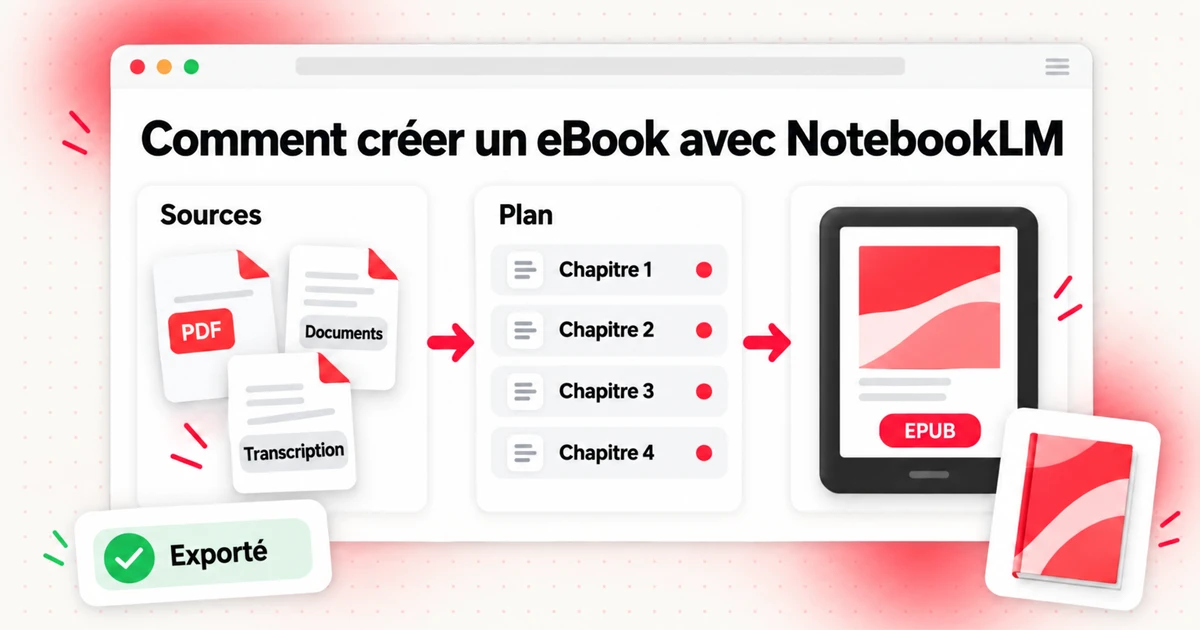
Pour créer un ebook avec NotebookLM, utilisez NotebookLM pour la partie pour laquelle il est conçu, à savoir comprendre votre contenu, et un outil de rédaction pour la partie pour laquelle il n’est pas conçu, à savoir écrire et exporter le livre. Ajoutez vos sources éparses (PDF, Google Docs, pages web, notes et transcriptions vidéo) dans un seul notebook, demandez à NotebookLM un plan, des synthèses de chapitres et des citations référencées, puis utilisez ces notes dans Bookeen pour rédiger les chapitres et exporter des fichiers EPUB et PDF. NotebookLM vous fait passer d’un dossier désordonné à un plan clair. Bookeen vous fait passer du plan à un fichier qu’un lecteur peut ouvrir.
Ce guide explique étape par étape comment utiliser NotebookLM pour écrire un livre, avec les prompts à utiliser à chaque étape, un exemple détaillé et les erreurs qui font perdre le plus de temps aux auteurs. Il s’adresse aux coachs, créateurs de formations, consultants, chercheurs et blogueurs qui disposent déjà de beaucoup de contenu et souhaitent le transformer en un ebook court et utile.
Une précision rapide concernant le nom : Google a renommé NotebookLM en Gemini Notebook le 16 juillet 2026. L’annonce de Google le présente comme le même produit autonome, de sorte que les notebooks et les liens ont continué à fonctionner. Cet article utilise NotebookLM, car la plupart des gens le recherchent encore sous ce nom. Pour consulter une évaluation complète du produit et de ses limites, consultez la revue de NotebookLM sur transcript.im.
Ce que NotebookLM peut et ne peut pas faire pour un ebook
NotebookLM est un carnet de notes IA qui répond aux questions à partir des sources que vous lui fournissez, avec une citation pour chaque affirmation, et transforme ces sources en formats tels que des rapports de synthèse, des guides d'étude, des frises chronologiques et des cartes mentales. Il est donc excellent pour la phase de recherche d'un ebook, mais peu adapté à sa phase de production.
| Étape de l'ebook | NotebookLM | Bookeen |
|---|---|---|
| Collecte et lecture des sources | Excellent : réponses citées à partir de nombreux documents | Ce n'est pas sa fonction principale |
| Recherche des thèmes et d'une structure | Excellent : cartes mentales, rapports de synthèse, plans dans le chat | Transforme un brief en plan éditable |
| Notes et citations par chapitre | Excellent : résumés par chapitre avec citations | Utilise vos notes comme matériau source |
| Rédaction des chapitres | Limité : conçu pour résumer des sources, pas pour rédiger de la prose longue | Planifie, rédige et révise les chapitres |
| Couverture, mise en page et export | Non disponible | Fichiers ebook, imprimables et éditables, avec une couverture |
La réponse honnête à la question « NotebookLM peut-il créer un ebook ? » est non, pas à lui seul. NotebookLM ne dispose d'aucun éditeur de manuscrit et n'exporte ni EPUB ni PDF. Mais il élimine la partie la plus difficile du démarrage d'un ebook de non-fiction : savoir ce que vous avez et ce que le livre devrait dire. Il permet aussi de relier chaque affirmation à sa source. Pour consulter la liste complète des tâches que les auteurs lui confient, des interviews autobiographiques aux story bibles, voir à quoi sert NotebookLM.
Étape 1 : Décidez à quoi sert l’eBook
Avant d’ouvrir NotebookLM, écrivez une phrase qui nomme le lecteur et le résultat : « Un guide de 30 pages qui aide les nouveaux designers freelance à fixer le prix de leurs trois premiers projets. » Cette phrase détermine quelles sources intégrer au notebook et lesquelles laisser de côté, et elle empêche le plan de s’éparpiller.
Les eBooks courts élaborés à partir de contenus existants prennent généralement l’une de ces formes :
- Un lead magnet : un guide court que vous offrez en échange d’une adresse e-mail. Il résout un problème précis.
- Un guide pratique : un livre qui accompagne le lecteur à travers un processus du début à la fin. Bookeen propose un type de livre guide pratique conçu pour ce format.
- Un complément de cours : une ressource écrite qui accompagne un cours, avec des résumés, des exemples détaillés et des exercices. Consultez le type de livre complément de cours.
- Un rapport de recherche : un livre riche en données qui présente des résultats et des recommandations. Consultez le type de livre rapport de recherche.
Choisissez-en un. Un livre qui cherche à être à la fois un contenu offert gratuitement et un cours complet finit par être trop long pour être offert et trop superficiel pour enseigner.
Étape 2 : Rassemblez vos sources NotebookLM
La qualité d’un livre numérique créé avec NotebookLM dépend presque entièrement des sources que vous y ajoutez. Rassemblez tout ce qui correspond à la promesse du livre, et rien de plus.
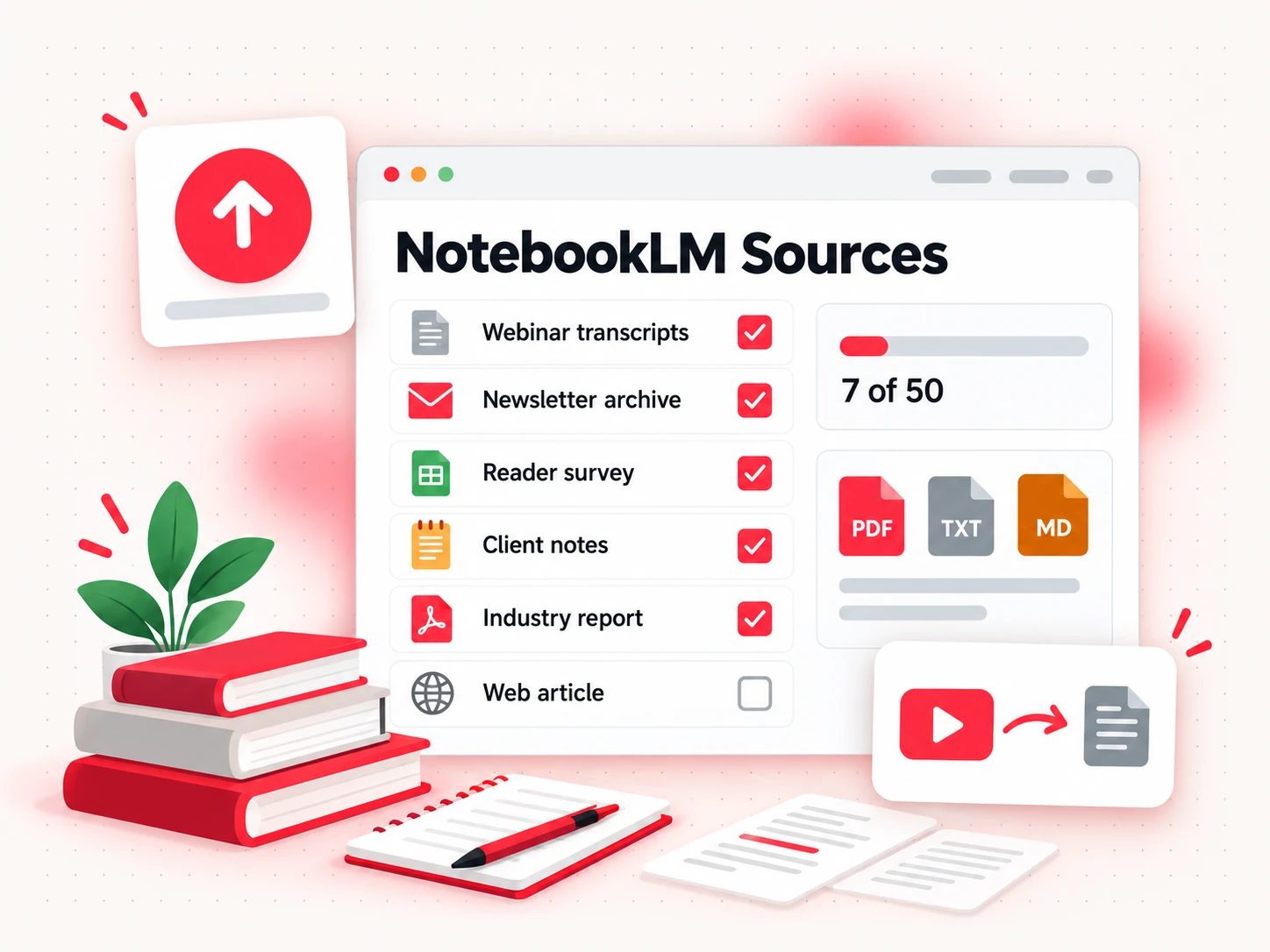
Les sources NotebookLM peuvent provenir de nombreux endroits. La page d’aide de Google sur l’ajout de sources répertorie les PDF, fichiers texte et Markdown, documents Word et fichiers audio tels que MP3 et WAV parmi les fichiers importables ; les documents, présentations et feuilles de calcul Google depuis Drive ; les URL de pages web ; le texte collé ; ainsi que les vidéos YouTube avec sous-titres. Avec l’offre gratuite, un carnet peut contenir jusqu’à 50 sources, chacune pouvant atteindre 500 000 mots ou 200 Mo pour un fichier importé. Les forfaits Google AI payants augmentent ces limites.
Ce que les auteurs rassemblent généralement pour un livre numérique :
- Vos propres écrits : articles de blog, newsletters, anciennes conférences, supports d’ateliers, notes de clients, brouillons inachevés.
- Vos recherches : rapports, études et articles qui étayent vos affirmations.
- Vos contenus enregistrés : webinaires, épisodes de podcast, appels de coaching et leçons de cours dont vous êtes propriétaire.
- Les questions des lecteurs : réponses à des sondages, emails et questions de communauté, après suppression des informations personnelles.
Une partie de ces contenus arrive dans des formats difficiles à exploiter : présentations, feuilles de calcul, EPUB d’un livre précédent ou longue page web enregistrée. Les convertir d’abord en Markdown permet de conserver des titres, listes et tableaux lisibles, et de fusionner plusieurs fichiers courts en une seule source, ce qui économise des emplacements. Un convertisseur tel que PDF to Markdown sur markitdown.ai prend en charge les PDF, et le même site convertit également les fichiers Word, PowerPoint, Excel, EPUB et les pages web.
Les vidéos nécessitent une étape supplémentaire. NotebookLM ne lit que le texte des sous-titres d’une vidéo YouTube, à raison d’un lien par source, et ne peut pas importer une vidéo dépourvue de sous-titres. Si vos meilleurs contenus se trouvent dans des vidéos, convertissez-les d’abord en texte. Un outil de transcription YouTube tel que transcript.im transforme un lien vidéo, ou un enregistrement importé, en transcription horodatée, transcrit l’audio lorsqu’il n’y a pas de sous-titres et l’exporte aux formats TXT, Markdown, SRT ou VTT. Comme une source NotebookLM peut contenir jusqu’à 500 000 mots, vous pouvez fusionner une douzaine de transcriptions de webinaires dans un seul fichier Markdown, avec le titre de chaque vidéo comme titre, puis l’ajouter à vos sources NotebookLM. Si une chaîne entière ou un cours constitue le cœur du livre, comment créer un livre numérique à partir de transcriptions YouTube détaille cette méthode.
Deux règles pour chaque source :
- Utilisez uniquement des contenus que vous avez le droit d’utiliser. Vos propres contenus ne posent pas de problème. Le livre, le cours ou la vidéo de quelqu’un d’autre ne vous appartiennent pas et ne peuvent pas être transformés en livre numérique, même si NotebookLM peut les lire. La présentation du fair use du U.S. Copyright Office explique pourquoi le fait de citer un peu diffère de republier beaucoup.
- Nommez chaque source selon sa nature et sa date de création. « Webinaire 2026-03 - questions sur les tarifs » est une citation utile. « Document sans titre (4) » ne l’est pas.
Étape 3 : Configurer un notebook pour le livre
Créez un notebook pour l’ebook et ajoutez-y vos sources NotebookLM. Pour un livre court, 10 à 30 sources solides suffisent amplement. Un notebook rempli de 50 liens vaguement liés donne des réponses plus floues qu’un notebook construit autour d’une seule promesse.
Quelques habitudes de configuration facilitent toutes les étapes suivantes :
- Ajoutez la promesse du livre comme source. Collez-la sous forme de texte afin que NotebookLM sache à qui le livre s’adresse. Vous pouvez également l’indiquer au début de chaque question.
- Regroupez les contenus longs. Placez les transcriptions ou articles liés dans un seul fichier par thème plutôt que dans un fichier par élément. La liste des sources reste ainsi lisible et vous gagnez de la place sous la limite.
- Activez et désactivez les sources. NotebookLM répond uniquement à partir des sources sélectionnées ; réduire la sélection est donc la meilleure façon de poser des questions sur un chapitre sans être parasité par le reste.
- Enregistrez les bonnes réponses sous forme de notes. Lorsqu’une réponse est utile, conservez-la. Vous aurez besoin de ces notes à l’étape 6.
Étape 4 : Transformez vos sources en plan
Une fois vos sources réunies, demandez à NotebookLM d’en dégager la structure. Commencez par une vue d’ensemble, puis affinez.
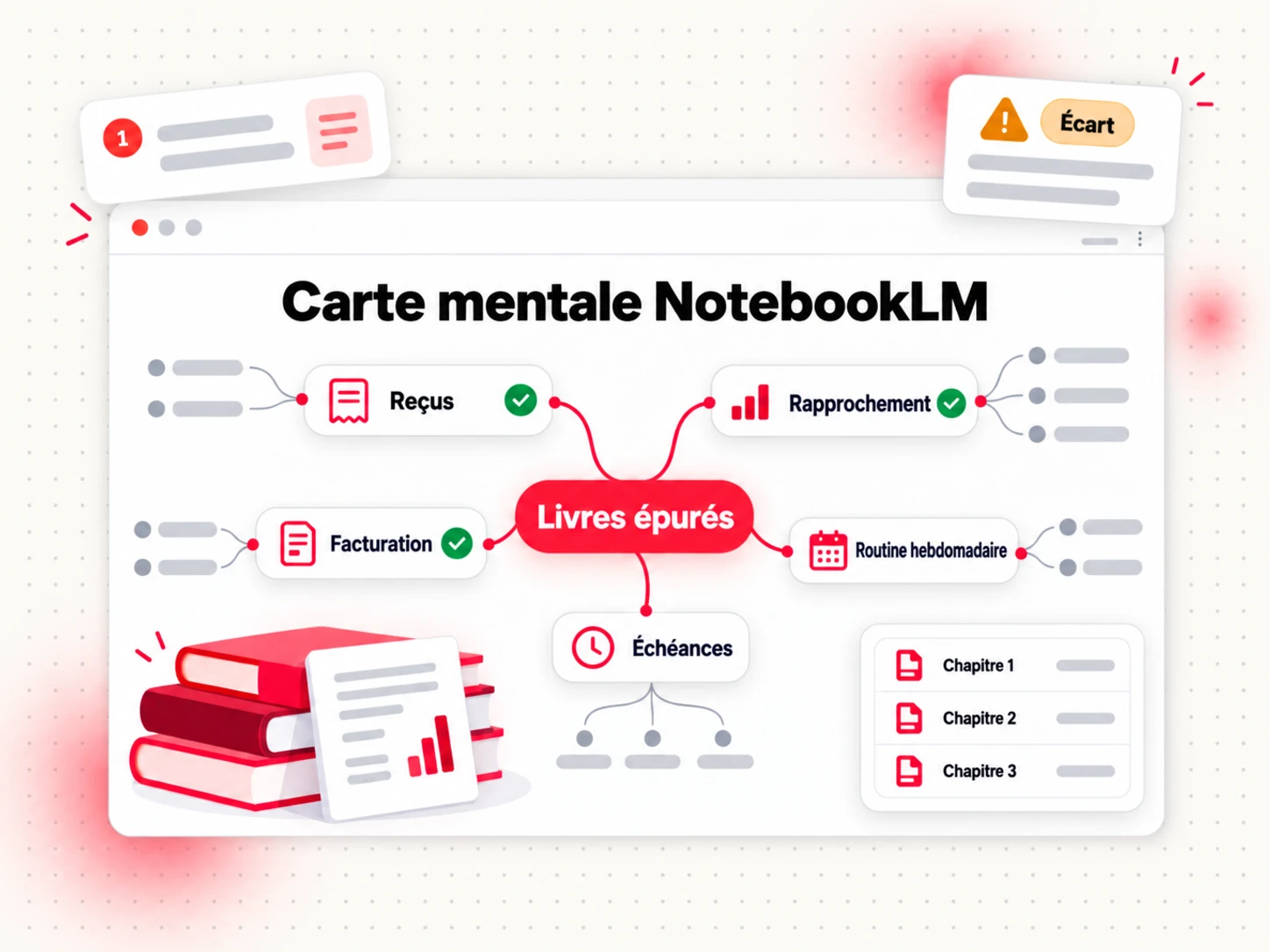
Commencez par générer une carte mentale NotebookLM depuis le panneau Studio. La carte mentale NotebookLM présente les thèmes principaux de vos sources et montre leurs liens, ce qui est souvent la première fois que vous voyez l’ensemble de votre contenu. Repérez les branches qui correspondent à votre promesse. Ce sont vos chapitres potentiels. Les branches qui ne servent pas la promesse pourront alimenter un autre livre.
Demandez ensuite un plan dans le chat. Voici un prompt efficace :
En utilisant uniquement ces sources, propose un plan de chapitres pour un e-book de [longueur] destiné à [lecteur], qui l’aide à [résultat]. Donne six à dix chapitres dans un ordre logique. Pour chaque chapitre, écris une phrase indiquant ce que le lecteur apprend et nomme les sources sur lesquelles il s’appuie le plus.
Lisez le plan avec un regard critique. NotebookLM organise les informations présentes dans les sources, ce qui ne correspond pas toujours à ce dont le lecteur a besoin en premier. Réorganisez les chapitres dans l’ordre qu’un débutant suivrait, fusionnez ceux qui se chevauchent et signalez les lacunes lorsque le lecteur a besoin d’informations que vos sources ne couvrent pas. Une lacune n’est pas un échec. C’est une liste de ce que vous devez encore rédiger à partir de votre propre expérience.
Deux autres prompts peuvent vous aider à ce stade :
Quelles questions de l’enquête auprès des lecteurs ne trouvent de réponse nulle part dans les autres sources ?
Quels thèmes apparaissent dans plus de trois sources ? Classe-les selon leur fréquence d’apparition.
Le premier permet de repérer les lacunes. Le second fait ressortir les idées auxquelles vous revenez encore et encore, qui ont généralement leur place dans les chapitres centraux du livre.
Étape 5 : Élaborer les notes des chapitres et rassembler les citations
Parcourez maintenant le plan, un chapitre à la fois. Sélectionnez uniquement les sources pertinentes pour ce chapitre et demandez à NotebookLM de préparer une synthèse.
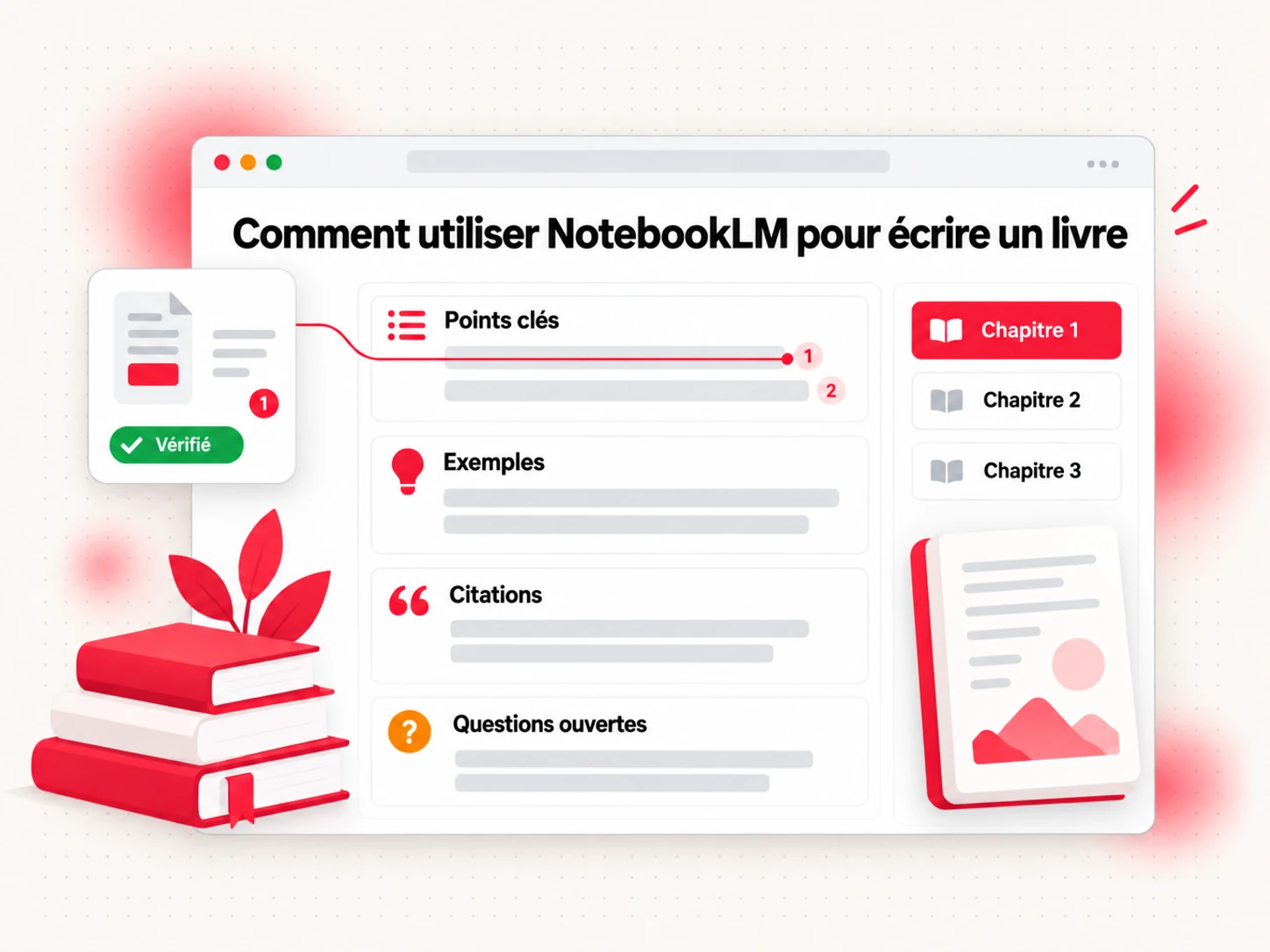
Voici le principe central pour utiliser NotebookLM afin d’écrire un livre : il n’écrit pas le chapitre, il prépare tout ce dont vous avez besoin pour bien l’écrire. Pour chaque chapitre, rassemblez quatre éléments :
- Points clés : les trois à cinq idées que le chapitre doit transmettre, chacune accompagnée d’une citation.
- Exemples et histoires : tous les exemples de vos sources qui correspondent au chapitre, avec leur origine.
- Citations et chiffres : les formulations exactes et les données que vous prévoyez d’utiliser, vérifiées par rapport au passage cité.
- Questions ouvertes : ce que le lecteur demandera et auquel vos sources ne répondent pas encore.
Un prompt pour la synthèse du chapitre :
Sur [sujet], énumère les principaux points présentés par les sources sélectionnées, les exemples qu’elles donnent et les statistiques qu’elles citent. Cite chaque élément. Énumère ensuite les questions qu’un débutant pourrait encore se poser après avoir lu ces points.
Ouvrez les citations au fur et à mesure. NotebookLM s’appuie sur vos sources, mais s’appuyer sur des sources ne signifie pas être exact. Il peut omettre une exception ou simplifier un désaccord tout en renvoyant au bon paragraphe. Copiez chaque citation et chaque chiffre directement depuis la source, et non depuis la synthèse.
Rassemblez toutes les synthèses de chapitre dans un même document, dans l’ordre du plan, avec les citations à côté de chaque point. Ce document fait le lien entre NotebookLM et le livre. Considérez-le comme votre plan de manuscrit : titres des chapitres, idées principales, exemples, citations accompagnées de leurs sources et éléments manquants à compléter.
Étape 6 : Rédigez le manuscrit dans un créateur de livres Bookeen
NotebookLM est surtout utile comme outil de préparation, et non comme rédacteur. Ses réponses sont des résumés de vos sources, et un livre composé de résumés ressemble à un rapport sur un livre. Le brouillon a besoin d’un outil conçu pour la rédaction longue, et il a besoin de vous.
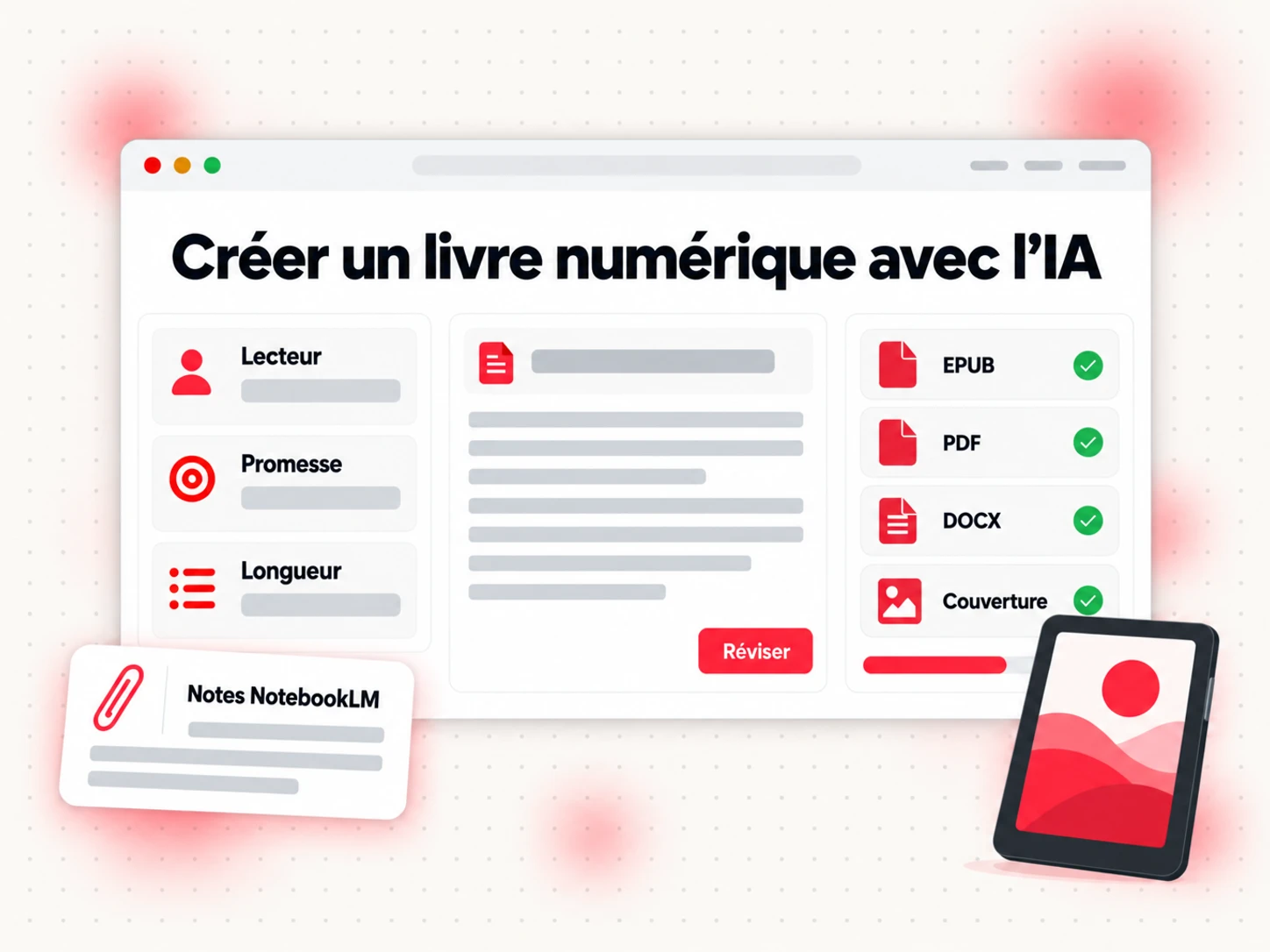
Pour créer un livre numérique avec l’IA à partir de là, importez le plan dans un créateur de livres en ligne comme Bookeen. Bookeen transforme une idée, vos notes ou un brouillon inachevé en manuscrit complet et en fichiers prêts à être publiés. En pratique :
- Décrivez le livre. Présentez le lecteur, la promesse et la longueur avec vos propres mots. Bookeen transforme ces informations en brief contenant le lecteur cible, l’objectif, la longueur et un plan que vous pouvez modifier avant la rédaction des chapitres.
- Joignez vos notes NotebookLM. Ajoutez le document de synthèse des chapitres comme source. Ne joignez que des notes et des brouillons dont vous êtes propriétaire ou que vous avez l’autorisation de réutiliser.
- Choisissez le format. Guide pratique, accompagnement de cours, rapport de recherche, Lead Magnet, cahier d’exercices interactif ou roman. Le type détermine le plan et le ton des chapitres.
- Comparez le plan avec votre plan NotebookLM. Ajustez l’ordre et les titres des chapitres afin qu’ils correspondent au plan que vous avez construit à partir de vos sources.
- Générez et révisez chapitre par chapitre. Lisez chaque page. Vérifiez chaque fait à l’aide de votre carnet. Remplacez les phrases génériques par vos propres exemples et votre propre voix. Vous restez l’auteur.
Gardez NotebookLM ouvert pendant vos révisions. Lorsqu’un chapitre avance une affirmation, demandez au carnet où se trouve la preuve. Lorsqu’une question de lecteur issue de votre enquête reste sans réponse, demandez quelle source s’en approche le plus. Le carnet devient votre bureau de vérification des faits, tandis que Bookeen conserve le manuscrit.
Étape 7 : Exporter, vérifier et publier l’ebook
La dernière étape pour créer un ebook avec NotebookLM et Bookeen est l’exportation. Lorsque le manuscrit se lit bien, exportez les fichiers. Bookeen exporte les formats EPUB, PDF, PDF pour impression, DOCX et Markdown, avec une image de couverture. EPUB est le format standard d’ebook à mise en page adaptative, défini par la spécification EPUB 3.3 du W3C, et c’est celui auquel s’attendent la plupart des boutiques d’ebooks et des applications de lecture. Un PDF conserve une mise en page fixe et convient aux feuilles d’exercices et aux guides imprimables.
Avant de partager ou de vendre l’ebook :
- Ouvrez l’EPUB sur un téléphone et une liseuse. Vérifiez que la table des matières renvoie aux bons chapitres et que les titres, les listes et les images s’affichent correctement.
- Lisez le PDF à la taille à laquelle les lecteurs le verront. Les mises en page fixes qui semblent correctes sur un ordinateur portable peuvent être difficiles à lire sur un téléphone.
- Vérifiez une dernière fois chaque citation et chaque chiffre par rapport à la source originale, et non à vos notes.
- Suivez les règles de la boutique concernant l’IA. Si vous publiez sur Amazon, les consignes relatives au contenu de KDP vous demandent de déclarer le contenu généré par l’IA lors de la publication.
Bookeen ne met pas le livre en ligne dans une boutique à votre place. Vous téléversez vous-même les fichiers, ce qui signifie également que vous choisissez où le livre sera distribué. Le guide de BillionVerify sur la vente de livres compare les options : Amazon KDP, d’autres boutiques d’ebooks, votre propre site web ou un email de bienvenue pour les nouveaux abonnés si vous lancez une newsletter autour du livre. Si l’ebook est un guide au format PDF, un outil de PDF vers vidéo tel que Potto peut le transformer en vidéo narrée avec des sous-titres, ce qui constitue un moyen simple d’annoncer le guide là où vos lecteurs regardent déjà des vidéos. Le guide de Bookeen sur la création d’un ebook couvre plus en détail les couvertures, la mise en page, les formats de fichiers et les tests, tandis que son guide sur la publication d’un livre sur Amazon explique étape par étape le téléversement vers KDP.
Exemple : De 12 webinaires à un guide court à offrir
Voici à quoi ressemble la création d’un ebook avec NotebookLM, à partir d’un exemple fictif. Une coach en tenue de livres a organisé 12 webinaires mensuels pour des propriétaires de petites entreprises, rédigé 40 numéros de newsletter et recueilli 150 réponses à un sondage auprès de ses lecteurs. Elle souhaite créer un guide de 30 pages intitulé « Une comptabilité claire en une heure par semaine » à offrir à ses nouveaux abonnés.
Sources
Elle transcrit les enregistrements des 12 webinaires avec transcript.im et les regroupe dans trois fichiers Markdown, un par trimestre, en utilisant le titre de chaque webinaire comme en-tête. Elle exporte les archives de sa newsletter dans deux fichiers texte, ajoute les réponses au sondage dans un tableur dont les noms ont été supprimés, puis colle la promesse du livre comme source textuelle. Sept sources au total.
Plan
La carte mentale de NotebookLM affiche cinq grandes branches : les reçus, le rapprochement bancaire, la facturation, une routine hebdomadaire et les échéances fiscales. Le sondage montre que « par quoi dois-je commencer ? » est la question la plus fréquente, et qu’aucune source n’y répond directement. Son plan devient donc : une liste de vérification pour la première heure (rédigée à partir de son expérience), puis les reçus, le rapprochement, la facturation, la routine hebdomadaire et un court chapitre sur les échéances.
Fiches des chapitres
Pour chaque chapitre, NotebookLM répertorie les points principaux avec des citations des webinaires et des newsletters, chaque exemple qu’elle a utilisé et les questions du sondage auxquelles le chapitre doit répondre. Elle vérifie les passages cités et ne conserve que les exemples adaptés aux débutants.
Rédaction
Elle joint les notes des chapitres à un nouveau livre dans Bookeen, modifie le plan généré pour qu’il corresponde à son projet, puis révise chaque chapitre en ajoutant manuellement sa propre liste de vérification pour la première heure.
Exportation
Elle exporte un PDF pour le téléchargement des abonnés et un EPUB pour les lecteurs qui préfèrent les liseuses, teste les deux sur son téléphone et ajoute le PDF à son email de bienvenue.
La partie consacrée à NotebookLM a pris un après-midi. Sans cet outil, trier 12 heures de webinaires et 40 newsletters par sujet lui aurait pris plusieurs jours. Voilà comment utiliser NotebookLM pour écrire un livre : NotebookLM trie le contenu, et l’auteur se charge de la rédaction.
NotebookLM pour l’écriture : prompts pour chaque étape
NotebookLM est particulièrement efficace pour l’écriture avec des prompts précis. Ceux-ci couvrent l’ensemble du processus. Collez-les dans le chat NotebookLM après avoir sélectionné les bonnes sources, puis remplacez les éléments entre crochets.
Pour vérifier que vos sources étayent le livre :
À partir de ces sources, quelles sont les cinq choses les plus utiles qu’un [lecteur] pourrait apprendre sur le [sujet] ? Citez chacune d’elles.
Pour trouver la structure :
Regroupez les idées de mon carnet en six à dix thèmes qui pourraient devenir les chapitres d’un guide court. Nommez les sources à l’origine de chaque thème.
Pour trouver les lacunes :
Que devrait savoir un débutant sur le [sujet] qu’aucune de ces sources n’explique ?
Pour préparer un chapitre :
Sur le [sujet], répertoriez les idées principales, les exemples et les statistiques présents dans les sources sélectionnées, avec leurs citations, dans l’ordre dans lequel un débutant devrait les apprendre.
Pour rassembler des citations :
Trouvez les passages où j’explique l’[idée] avec mes propres mots. Citez-les exactement et indiquez la source.
Pour vérifier les faits d’un brouillon de chapitre, avec le brouillon ajouté comme source :
Montrez le passage source correspondant à chaque nombre et à chaque citation du brouillon de chapitre, et signalez ceux qui ne sont étayés par aucune des autres sources.
Erreurs courantes lors de la création d’un livre électronique avec NotebookLM
- Trop de sources. Cinquante sources vaguement liées produisent des plans vagues. Une carte mentale NotebookLM révèle immédiatement le problème : trop de branches, dont aucune n’est approfondie. Commencez par les dix plus importantes.
- Traiter les résumés comme des chapitres. Le contenu généré par NotebookLM ressemble à des notes parce que ce sont des notes. Réécrivez-le, ne le copiez-collez pas.
- Négliger les citations. Tout l’intérêt de NotebookLM est que vous pouvez vérifier ses résultats. Il est difficile de retirer un chiffre mal cité dans un livre publié.
- Oublier ce que la vidéo ne restitue pas. Une transcription ne capture que la parole. Les diapositives, les diagrammes et les démonstrations à l’écran doivent être décrits avec vos propres mots ou redessinés, par exemple avec un générateur d’images IA comme Potto, car Bookeen écrit du texte et ne dessine pas d’illustrations.
- Utiliser du contenu qui ne vous appartient pas. NotebookLM résumera volontiers un livre que vous avez acheté. Cela ne signifie pas que vous pouvez publier le résultat comme s’il vous appartenait.
- Aucune promesse unique. Sans lecteur clairement défini ni résultat précis, le plan s’allonge jusqu’à ce que l’ebook ne soit jamais publié.
FAQ
NotebookLM peut-il créer un ebook ?
Non, NotebookLM ne peut pas créer seul un fichier ebook. Il ne peut ni rédiger un manuscrit complet ni produire des fichiers ebook. NotebookLM peut transformer vos sources en plan, notes de chapitre et citations référencées, que vous rédigez ensuite et exportez avec Bookeen.
Comment utiliser NotebookLM pour écrire un livre ?
Pour utiliser NotebookLM afin d’écrire un livre, ajoutez vos recherches, notes et transcriptions à un notebook, générez une carte mentale et un plan avec NotebookLM, puis demandez un brief référencé pour chaque chapitre. Rédigez ensuite les chapitres dans un outil d’écriture, en vérifiant chaque affirmation à l’aide des citations au fil de vos révisions.
NotebookLM est-il efficace pour écrire ?
NotebookLM est surtout efficace pour la recherche et la planification : trouver des thèmes, élaborer des plans, rassembler des citations et vérifier les faits. Il est moins performant pour rédiger de la prose longue dans votre style, c’est pourquoi la plupart des auteurs associent NotebookLM à un outil d’écriture distinct.
Puis-je créer un ebook avec l’IA ?
Oui, vous pouvez créer un ebook avec l’IA en combinant plusieurs outils : NotebookLM pour organiser vos sources et Bookeen pour rédiger les chapitres et produire les fichiers ebook. Vous devez néanmoins relire chaque page, vérifier chaque fait et faire en sorte que le livre vous ressemble.
NotebookLM peut-il utiliser des vidéos YouTube comme sources ?
Oui, NotebookLM peut ajouter des vidéos YouTube publiques qui disposent de sous-titres, mais il importe uniquement le texte des sous-titres, une vidéo par lien. Pour de nombreuses vidéos ou pour les vidéos sans sous-titres, transcrivez-les d’abord avec un outil comme transcript.im, puis ajoutez les transcriptions comme sources textuelles.
Combien de sources puis-je ajouter à un notebook NotebookLM ?
Un notebook NotebookLM gratuit permet d’ajouter 50 sources, et une source peut contenir 500 000 mots ou, dans le cas d’un téléversement, 200 MB. Les forfaits payants en autorisent davantage, et regrouper les transcriptions connexes dans un seul fichier permet de maintenir vos sources NotebookLM dans cette limite.
Puis-je vendre un ebook créé avec NotebookLM et des outils d’IA ?
Oui, vous pouvez vendre un ebook créé avec NotebookLM et des outils d’IA si vous détenez les droits sur le contenu source et respectez les règles de chaque plateforme. Amazon KDP, par exemple, vous demande de déclarer le contenu généré par l’IA lors de la publication.