

Come creare un eBook con NotebookLM
Usa NotebookLM per trasformare PDF, note, pagine web e trascrizioni video in scaletta, note dei capitoli e citazioni, poi scrivi ed esporta il tuo ebook.
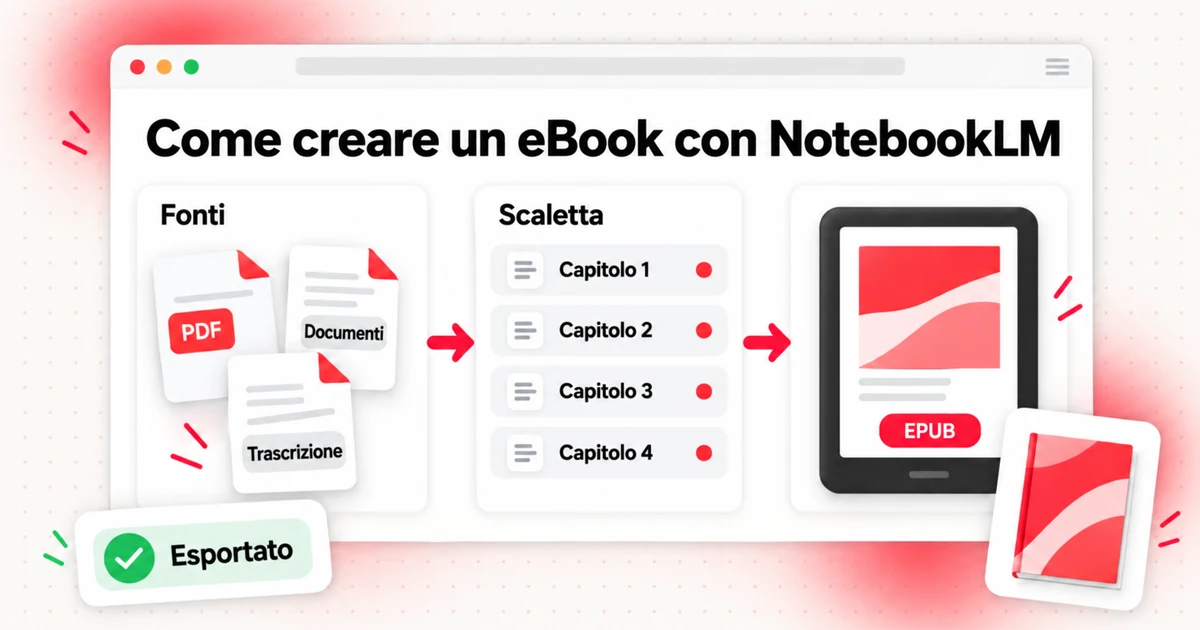
Per creare un ebook con NotebookLM, usa NotebookLM per ciò per cui è stato progettato: comprendere il tuo materiale. Usa invece uno strumento di scrittura per ciò per cui non è stato progettato: scrivere ed esportare il libro. Aggiungi le tue fonti sparse (PDF, Google Docs, pagine web, note e trascrizioni video) a un unico notebook, chiedi a NotebookLM di creare una struttura, brief dei capitoli e citazioni con riferimenti, poi porta queste note in Bookeen per scrivere le bozze dei capitoli ed esportare file EPUB e PDF. NotebookLM ti porta da una cartella disordinata a un piano chiaro. Bookeen ti porta dal piano a un file che un lettore può aprire.
Questa guida mostra passo dopo passo come usare NotebookLM per scrivere un libro, con i prompt da usare in ogni fase, un esempio pratico e gli errori che fanno perdere più tempo agli scrittori. È pensata per coach, creatori di corsi, consulenti, ricercatori e blogger che hanno già molto materiale e vogliono trasformarlo in un ebook breve e utile.
Una nota veloce sul nome: Google ha rinominato NotebookLM in Gemini Notebook il 16 luglio 2026. L’annuncio di Google lo definisce lo stesso prodotto autonomo, quindi notebook e link hanno continuato a funzionare. Questo articolo usa NotebookLM perché la maggior parte delle persone lo cerca ancora con questo nome. Per una recensione completa del prodotto e dei suoi limiti, consulta la recensione di NotebookLM su transcript.im.
Cosa può e non può fare NotebookLM per un eBook
NotebookLM è un quaderno AI che risponde alle domande in base alle fonti che gli fornisci, con una citazione per ogni affermazione, e trasforma quelle fonti in formati come report informativi, guide allo studio, linee temporali e mappe mentali. Questo lo rende eccellente per la fase di ricerca di un ebook e poco adatto alla fase di produzione.
| Fase dell’eBook | NotebookLM | Bookeen |
|---|---|---|
| Raccolta e lettura delle fonti | Forte: risposte corredate da citazioni tra molti documenti | Non è il suo compito principale |
| Individuazione dei temi e della struttura | Forte: mappe mentali, report informativi e scalette nella chat | Trasforma un brief in una scaletta modificabile |
| Note e citazioni per capitolo | Forte: riepiloghi per capitolo con citazioni | Usa le tue note come materiale di partenza |
| Stesura dei capitoli | Debole: è progettato per riassumere le fonti, non per scrivere prosa di ampio respiro | Pianifica, scrive e revisiona i capitoli |
| Copertina, impaginazione ed esportazione | Non disponibile | File per ebook, stampa e modifica, con copertina |
Quindi, la risposta onesta alla domanda «NotebookLM può creare un ebook?» è no, non da solo. NotebookLM non dispone di un editor per manoscritti e non esporta file EPUB o PDF. Tuttavia, elimina la parte più difficile dell’inizio di un ebook di saggistica: capire quali materiali hai a disposizione e cosa dovrebbe dire il libro, mantenendo ogni affermazione riconducibile a una fonte. Per l’elenco completo delle attività per cui gli scrittori lo usano, dalle interviste per memoir alle bibbie narrative, consulta a cosa serve NotebookLM.
Passo 1: Decidi a cosa serve l’eBook
Prima di aprire NotebookLM, scrivi una frase che indichi il lettore e il risultato: “Una guida di 30 pagine che aiuta i nuovi designer freelance a stabilire il prezzo dei loro primi tre progetti.” Questa frase decide quali fonti inserire nel notebook e quali lasciare fuori, evitando che la struttura diventi troppo dispersiva.
Gli ebook brevi costruiti a partire da materiale esistente rientrano solitamente in una di queste categorie:
- Un lead magnet: una guida breve che regali in cambio di un indirizzo email. Risolve un problema specifico.
- Una guida pratica: un libro che accompagna il lettore attraverso un processo dall’inizio alla fine. Bookeen offre un tipo di libro guida pratica pensato per questo formato.
- Un complemento a un corso: una risorsa scritta che supporta un corso, con riepiloghi, esempi svolti ed esercizi. Consulta il tipo di libro complemento a un corso.
- Un rapporto di ricerca: un libro ricco di dati che presenta risultati e raccomandazioni. Consulta il tipo di libro rapporto di ricerca.
Scegline uno. Un libro che cerca di essere contemporaneamente un omaggio e un corso completo finisce per essere troppo lungo da regalare e troppo superficiale per insegnare.
Passaggio 2: Raccogli le fonti per il tuo NotebookLM
La qualità di un ebook creato con NotebookLM dipende quasi interamente dalle fonti che inserisci. Raccogli tutto ciò che rientra nella promessa del libro, e nulla che non vi rientri.
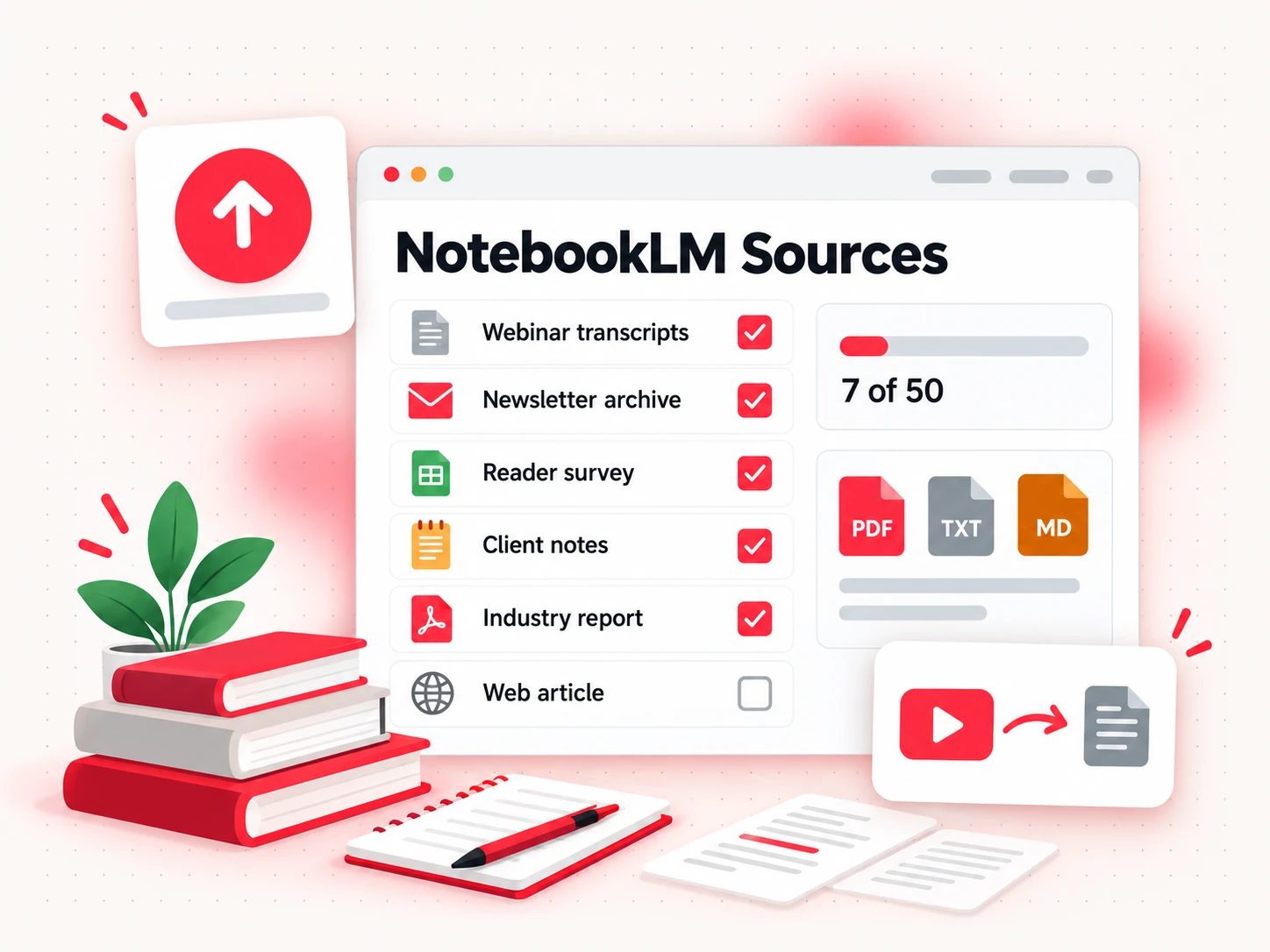
Le fonti di NotebookLM possono provenire da molti luoghi. La pagina di assistenza di Google sull'aggiunta delle fonti elenca PDF, file di testo e Markdown, documenti Word e file audio come MP3 e WAV come caricamenti; Google Docs, Slides e Sheets da Drive; URL di pagine web; testo incollato; e video YouTube con sottotitoli. Nel piano gratuito, un notebook può contenere fino a 50 fonti, ciascuna con un massimo di 500.000 parole o 200 MB per un file caricato. I piani Google AI a pagamento aumentano questi limiti.
Cosa raccolgono solitamente gli autori per un ebook:
- I tuoi scritti: post del blog, newsletter, vecchi interventi, materiali distribuiti ai workshop, appunti dei clienti, bozze incomplete.
- Ricerche: report, studi e articoli che sostengono le tue affermazioni.
- Materiale registrato: webinar, episodi di podcast, chiamate di coaching e lezioni di corsi di tua proprietà.
- Domande dei lettori: risposte ai sondaggi, email e domande della community, con i dati personali rimossi.
Parte di questo materiale arriva in formati difficili da utilizzare: presentazioni, fogli di calcolo, un EPUB di un libro precedente o una lunga pagina web salvata. Convertirlo prima in Markdown mantiene leggibili titoli, elenchi e tabelle e ti consente di unire diversi file brevi in un'unica fonte, risparmiando spazio. Un convertitore come PDF to Markdown su markitdown.ai gestisce i PDF, mentre lo stesso sito converte file Word, PowerPoint, Excel, EPUB e pagine web.
Per i video serve un passaggio aggiuntivo. NotebookLM legge solo il testo dei sottotitoli di un video YouTube, un link per fonte, e non può importare un video senza sottotitoli. Se il tuo materiale migliore si trova nei video, convertilo prima in testo. Uno strumento per le trascrizioni YouTube come transcript.im trasforma un link video, o una registrazione caricata, in una trascrizione con indicazioni temporali, trascrivendo l'audio quando non ci sono sottotitoli, ed esportandola come TXT, Markdown, SRT o VTT. Poiché una fonte di NotebookLM può contenere mezzo milione di parole, puoi unire una dozzina di trascrizioni di webinar in un unico file Markdown, usando il titolo di ogni video come intestazione, e aggiungerlo come una delle tue fonti di NotebookLM. Se un intero canale o corso costituisce il nucleo del libro, come creare un ebook dalle trascrizioni YouTube spiega questo percorso in dettaglio.
Due regole per ogni fonte:
- Usa solo materiale che hai il diritto di utilizzare. I tuoi contenuti sono sicuri. Il libro, il corso o il video di qualcun altro non sono tuoi da trasformare in un ebook, anche se NotebookLM riesce a leggerli. La panoramica del fair use del Copyright Office degli Stati Uniti spiega perché citare una piccola quantità è diverso dal ripubblicarne una grande parte.
- Nomina ogni fonte indicando cos'è e quando è stata creata. “Webinar 2026-03 - domande sui prezzi” è una citazione utile. “Documento senza titolo (4)” non lo è.
Passaggio 3: Configura un Notebook per il Libro
Crea un notebook per l’ebook e aggiungi le tue fonti a NotebookLM. Per un libro breve, 10–30 fonti solide sono più che sufficienti. Un notebook pieno di 50 link vagamente correlati offre risposte più generiche rispetto a uno costruito attorno a un’unica promessa.
Alcune abitudini di configurazione rendono più semplice ogni passaggio successivo:
- Aggiungi la promessa del libro come fonte. Incollala come testo, così NotebookLM può capire a chi è destinato il libro. Puoi anche indicarla all’inizio di ogni domanda.
- Raggruppa il materiale lungo. Inserisci trascrizioni o articoli correlati in un unico file per tema, invece di un file per ogni elemento. In questo modo l’elenco delle fonti rimane leggibile e resta spazio entro il limite massimo.
- Attiva e disattiva le fonti. NotebookLM risponde solo dalle fonti selezionate, quindi restringere la selezione è il modo per fare domande su un capitolo senza il rumore del resto.
- Salva le risposte utili come note. Quando una risposta è utile, conservala. Ti serviranno quelle note nel Passaggio 6.
Passaggio 4: Trasforma le tue fonti in una scaletta
Con le fonti pronte, chiedi a NotebookLM di individuare la struttura. Inizia in modo ampio, poi restringi il campo.
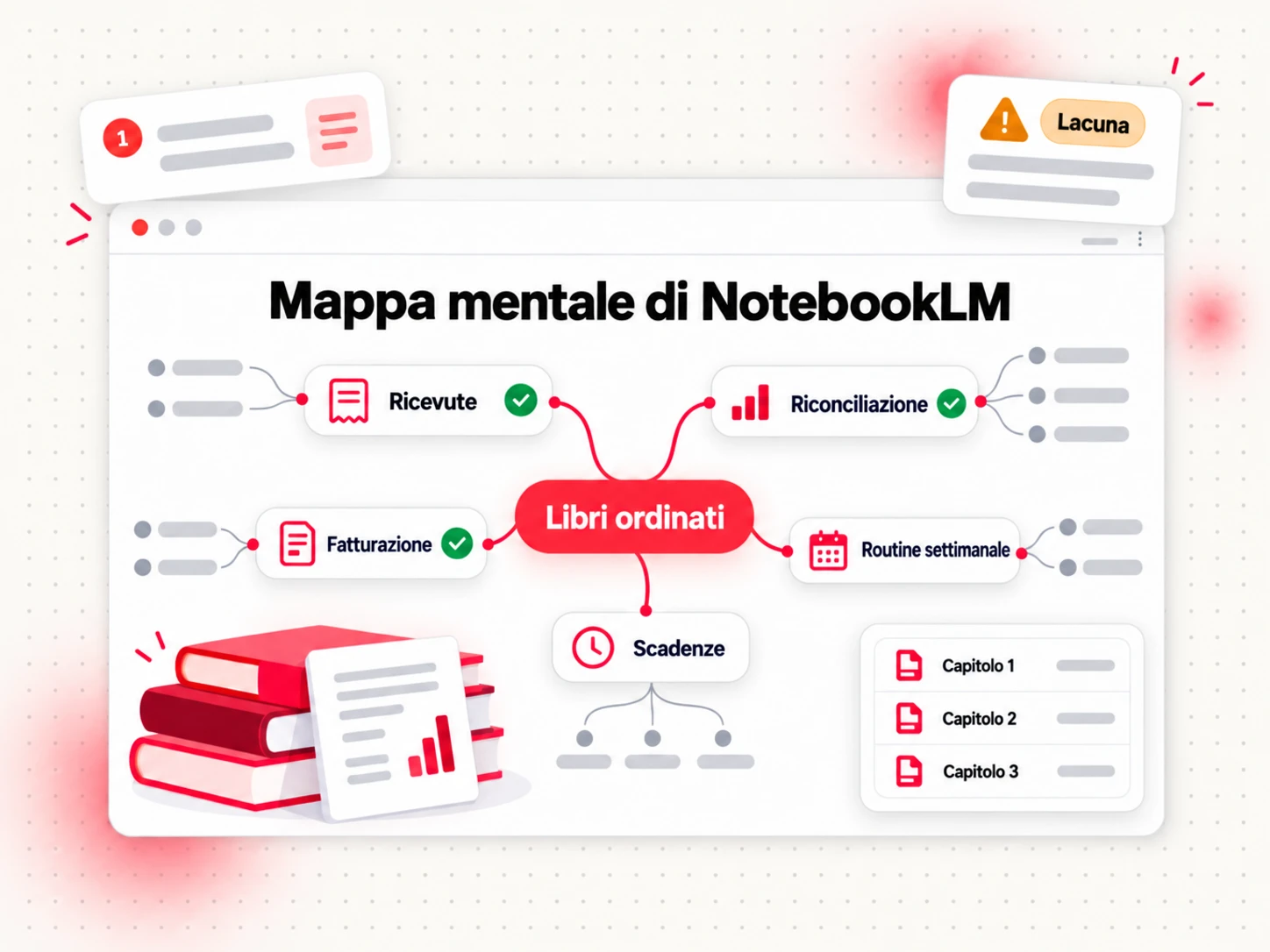
Per prima cosa, genera una mappa mentale di NotebookLM dal pannello Studio. La mappa mentale di NotebookLM mostra gli argomenti principali nelle tue fonti e come sono collegati, e spesso è la prima volta che vedi tutto il tuo materiale nel suo insieme. Cerca i rami che corrispondono alla tua promessa. Quelli sono i capitoli candidati. I rami che non servono la promessa sono materiale per un altro libro.
Poi chiedi una scaletta nella chat. Un prompt efficace:
Utilizzando solo queste fonti, proponi una scaletta dei capitoli per un ebook di [lunghezza] destinato a [lettore], che lo aiuti a [risultato]. Fornisci da sei a dieci capitoli in un ordine logico. Per ogni capitolo, scrivi una frase su ciò che il lettore impara e indica le fonti su cui si basa maggiormente.
Leggi la scaletta con occhio critico. NotebookLM organizza ciò che è presente nelle fonti, ma non sempre nell’ordine di cui il lettore ha bisogno. Sposta i capitoli nell’ordine che seguirebbe un principiante, unisci i capitoli sovrapposti e segnala le lacune nei punti in cui il lettore ha bisogno di qualcosa che le tue fonti non trattano. Una lacuna non è un fallimento. È un elenco di ciò che devi ancora scrivere in base alla tua esperienza.
Altri due prompt sono utili in questa fase:
Quali domande del sondaggio tra i lettori non trovano risposta in nessuna delle altre fonti?
Quali argomenti compaiono in più di tre fonti? Classificali in base alla frequenza con cui compaiono.
Il primo individua le lacune. Il secondo individua le idee a cui ritorni più e più volte, che di solito appartengono ai capitoli centrali del libro.
Passaggio 5: Crea le note dei capitoli e raccogli le citazioni
Ora lavora sulla struttura, un capitolo alla volta. Seleziona solo le fonti pertinenti a quel capitolo e chiedi a NotebookLM di preparare un briefing.
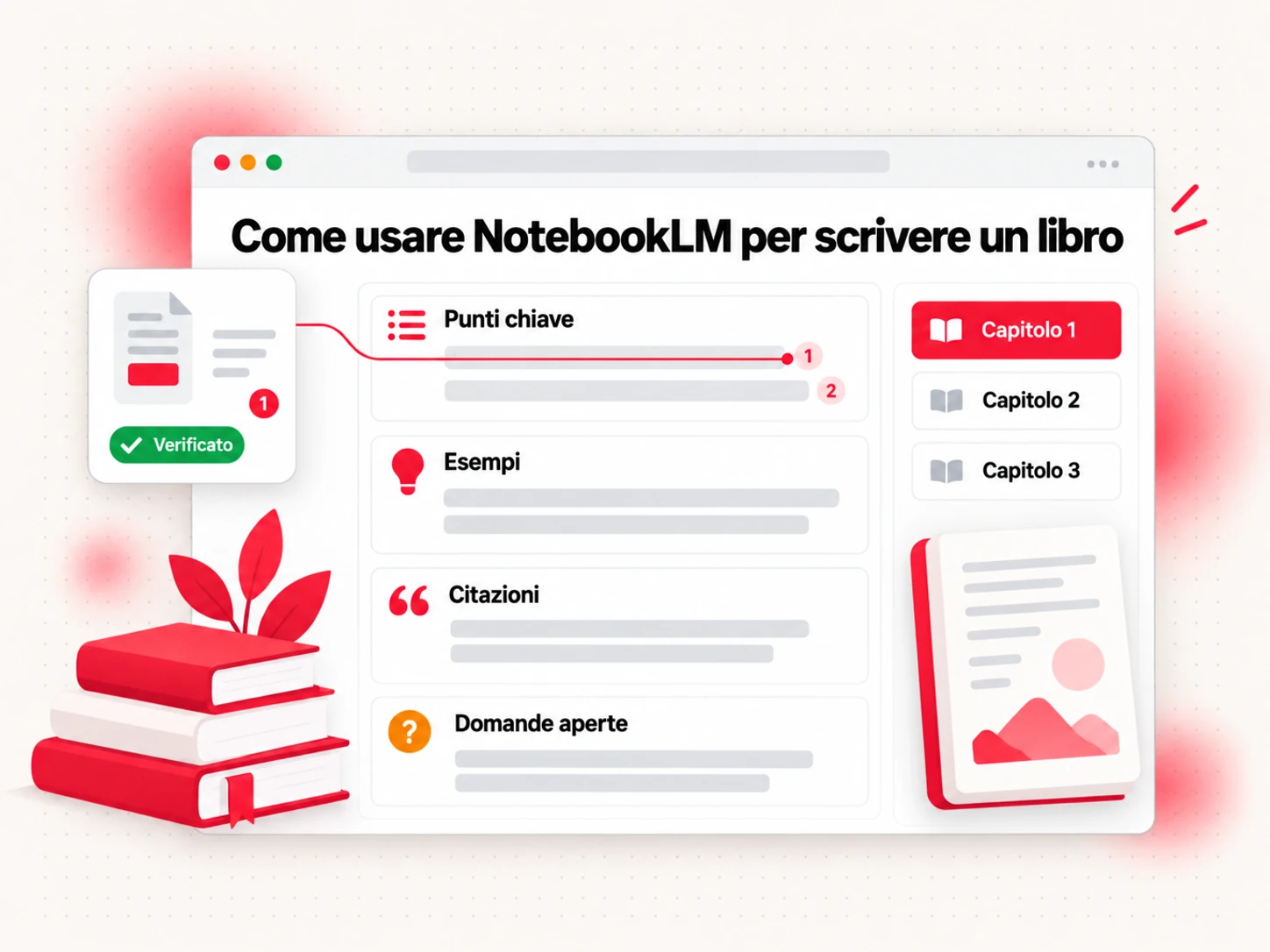
Questo è il cuore di come usare NotebookLM per scrivere un libro: non scrive il capitolo, ma prepara tutto ciò di cui hai bisogno per scriverlo bene. Per ogni capitolo, raccogli quattro elementi:
- Punti chiave: le tre-cinque idee che il capitolo deve trasmettere, ciascuna con una citazione.
- Esempi e storie: ogni esempio nelle tue fonti che si adatta al capitolo, indicando da dove proviene.
- Citazioni e numeri: le formulazioni esatte e i dati che intendi usare, verificati rispetto al passaggio citato.
- Domande aperte: ciò che il lettore chiederà e a cui le tue fonti non rispondono ancora.
Un prompt per il briefing del capitolo:
Su [argomento], elenca i punti principali esposti dalle fonti selezionate, gli esempi che forniscono e le eventuali statistiche citate. Cita ogni elemento. Poi elenca le domande che un principiante avrebbe ancora dopo aver letto quei punti.
Apri le citazioni man mano che procedi. NotebookLM si basa sulle tue fonti, ma essere basato sulle fonti non significa essere corretto. Può tralasciare un’eccezione o appiattire un disaccordo pur indicando il paragrafo giusto. Copia ogni citazione e numero direttamente dalla fonte, non dal riepilogo.
Raccogli tutti i briefing dei capitoli in un unico documento, nell’ordine della struttura, con le citazioni accanto a ogni punto. Quel documento è il ponte tra NotebookLM e il libro. Trattalo come il piano del tuo manoscritto: titoli dei capitoli, idee principali, esempi, citazioni con le relative fonti e lacune da colmare.
Passaggio 6: Scrivi il manoscritto in un Book Creator
NotebookLM per la scrittura funziona meglio come strumento di preparazione, non come scrittore. Le sue risposte sono riepiloghi delle tue fonti, e un libro fatto di riepiloghi sembra un rapporto su un libro. La bozza ha bisogno di uno strumento progettato per la scrittura lunga, e ha bisogno di te.
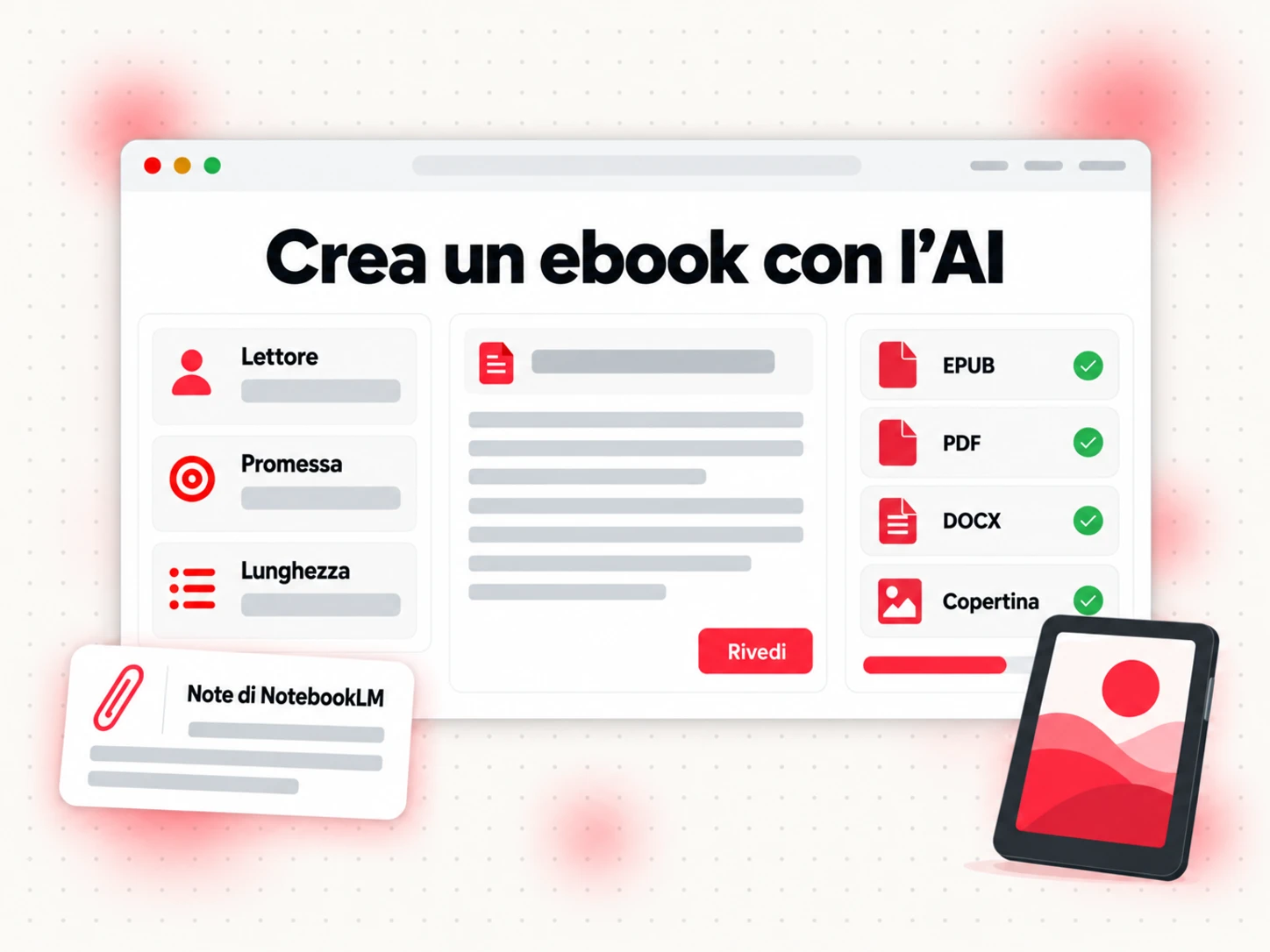
Per creare da qui un ebook con l’AI, porta il piano in un online book creator come Bookeen. Bookeen trasforma un’idea, i tuoi appunti o una bozza incompleta in un manoscritto completo e nei file necessari per pubblicarlo. In pratica:
- Descrivi il libro. Indica con parole tue il lettore, la promessa e la lunghezza. Bookeen trasforma queste informazioni in un brief del libro con il lettore, lo scopo, la lunghezza e una struttura che puoi modificare prima che venga scritto qualsiasi capitolo.
- Allega i tuoi appunti di NotebookLM. Aggiungi il documento con i brief dei capitoli come materiale di riferimento. Allega solo appunti e bozze di cui sei proprietario o che hai il permesso di riutilizzare.
- Scegli il formato. Guida pratica, Companion per corsi, Rapporto di ricerca, Lead Magnet, Workbook interattivo o Romanzo. Il tipo determina la struttura e il tono dei capitoli.
- Confronta la struttura con il tuo piano di NotebookLM. Modifica l’ordine e i titoli dei capitoli in modo che corrispondano al piano che hai creato a partire dalle tue fonti.
- Genera e rivedi un capitolo alla volta. Leggi ogni pagina. Verifica ogni fatto confrontandolo con il tuo notebook. Sostituisci le frasi generiche con i tuoi esempi e la tua voce. L’autore resti tu.
Tieni NotebookLM aperto mentre rivedi il testo. Quando un capitolo fa un’affermazione, chiedi al notebook dove si trova l’evidenza. Quando una domanda dei lettori emersa dal tuo sondaggio è ancora senza risposta, chiedi quale fonte vi si avvicina di più. Il notebook diventa il tuo archivio dei fatti, mentre Bookeen conserva il manoscritto.
Passaggio 7: Esporta, controlla e pubblica l’eBook
L’ultimo passaggio per creare un ebook con NotebookLM e Bookeen è l’esportazione. Quando il manoscritto scorre bene, esporta i file. Bookeen esporta EPUB, PDF, PDF per la stampa, DOCX e Markdown, con un’immagine di copertina. EPUB è il formato standard per ebook a impaginazione dinamica, definito dalla specifica EPUB 3.3 del W3C, ed è quello che la maggior parte degli store di ebook e delle app di lettura si aspetta. Un PDF mantiene un layout fisso ed è adatto a schede di lavoro e guide da stampare.
Prima di condividere o vendere l’ebook:
- Apri l’EPUB su un telefono e su un e-reader. Controlla che l’indice rimandi ai capitoli corretti e che titoli, elenchi e immagini siano visualizzati correttamente.
- Leggi il PDF alla dimensione a cui lo vedranno i lettori. I layout fissi che sembrano leggibili su un laptop possono essere difficili da leggere su un telefono.
- Controlla ancora una volta ogni citazione e ogni numero confrontandoli con la fonte originale, non con i tuoi appunti.
- Segui le regole dello store sull’AI. Se pubblichi su Amazon, le linee guida sui contenuti di KDP ti chiedono di dichiarare i contenuti generati dall’AI al momento della pubblicazione.
Bookeen non carica il libro su uno store per te. Carichi tu stesso i file, il che significa anche che scegli dove pubblicare il libro; inoltre, la guida di BillionVerify su come vendere libri confronta le opzioni: Amazon KDP, altri store di ebook, il tuo sito web oppure un’email di benvenuto per i nuovi iscritti se inizi una newsletter dedicata al libro. Se l’ebook è una guida in PDF, uno strumento di conversione da PDF a video come Potto può trasformarlo in un video narrato con sottotitoli: è un modo semplice per presentare la guida nei luoghi in cui i tuoi lettori guardano già contenuti. La guida di Bookeen su come creare un ebook tratta più dettagliatamente copertine, layout, formati dei file e test, mentre la guida su come pubblicare un libro su Amazon illustra passo dopo passo il caricamento su KDP.
Esempio: da 12 webinar a una breve guida gratuita
Ecco come si presenta la creazione di un ebook con NotebookLM, usando un esempio inventato. Una consulente di contabilità ha tenuto 12 webinar mensili per titolari di piccole imprese, scritto 40 numeri della newsletter e raccolto 150 risposte a un sondaggio tra i lettori. Vuole realizzare una guida di 30 pagine intitolata «Conti in ordine in un’ora alla settimana» da regalare ai nuovi iscritti.
Fonti
Trascrive le registrazioni dei 12 webinar con transcript.im e le riunisce in tre file Markdown, uno per trimestre, usando il titolo di ciascun webinar come intestazione. Esporta l’archivio della newsletter in due file di testo, aggiunge le risposte al sondaggio in un foglio di calcolo con i nomi rimossi e incolla la promessa del libro come fonte testuale. Sette fonti in totale.
Struttura
La mappa mentale di NotebookLM mostra cinque grandi rami: ricevute, riconciliazione bancaria, fatturazione, una routine settimanale e le scadenze fiscali. Il sondaggio mostra che «cosa devo fare per prima cosa?» è la domanda più frequente e che nessuna fonte vi risponde direttamente. La sua struttura diventa: una checklist per la prima ora (scritta sulla base della sua esperienza), poi ricevute, riconciliazione, fatturazione, routine settimanale e un breve capitolo sulle scadenze.
Sintesi dei capitoli
Per ogni capitolo, NotebookLM elenca i punti principali con citazioni ai webinar e alle newsletter, ogni esempio che ha utilizzato e le domande del sondaggio a cui il capitolo deve rispondere. Controlla i passaggi citati e conserva solo gli esempi adatti a chi è alle prime armi.
Scrittura
Allega le note dei capitoli a un nuovo libro in Bookeen, modifica la struttura generata per adattarla al suo piano e rivede ogni capitolo, aggiungendo a mano la propria checklist per la prima ora.
Esportazione
Esporta un PDF da far scaricare agli iscritti e un EPUB per i lettori che preferiscono gli e-reader, li testa entrambi sul telefono e aggiunge il PDF all’email di benvenuto.
La parte relativa a NotebookLM ha richiesto un pomeriggio. Senza di esso, ordinare per argomento 12 ore di webinar e 40 newsletter avrebbe richiesto giorni. Ecco come usare NotebookLM per scrivere un libro: NotebookLM ordina il materiale e l’autrice si occupa della scrittura.
NotebookLM per la scrittura: prompt per ogni fase
NotebookLM per la scrittura funziona meglio con prompt specifici. Questi coprono l’intero processo. Incollali nella chat di NotebookLM con le fonti corrette selezionate e sostituisci le parti tra parentesi quadre.
Per verificare che le fonti supportino il libro:
Sulla base di queste fonti, quali sono le cinque cose più utili che un [lettore] potrebbe imparare su [argomento]? Cita ciascuna.
Per trovare la struttura:
Raggruppa le idee nel mio taccuino in un numero di temi compreso tra sei e dieci, che potrebbero diventare capitoli di una breve guida. Indica le fonti alla base di ogni tema.
Per trovare le lacune:
Che cosa dovrebbe sapere un principiante su [argomento] che nessuna di queste fonti spiega?
Per preparare un capitolo:
Su [argomento], elenca le idee principali, gli esempi e le statistiche presenti nelle fonti selezionate, con citazioni, nell’ordine in cui un principiante dovrebbe apprenderli.
Per raccogliere citazioni:
Trova i passaggi in cui spiego [idea] con parole mie. Citali esattamente e indica la fonte.
Per verificare i fatti di una bozza di capitolo, aggiungendo la bozza come fonte:
Mostra il passaggio della fonte alla base di ogni numero e citazione nella bozza del capitolo e indica quelli che non hanno supporto nelle altre fonti.
Errori comuni quando crei un eBook con NotebookLM
- Troppe fonti. Cinquanta fonti vagamente correlate producono scalette vaghe. Una mappa mentale di NotebookLM mostra subito il problema: troppi rami, nessuno dei quali approfondito. Inizia dalle dieci più importanti.
- Trattare i riepiloghi come capitoli. L’output di NotebookLM sembra composto da appunti perché sono appunti. Riscrivilo, non incollarlo.
- Saltare le citazioni. Il punto di NotebookLM è proprio che puoi verificarlo. Un numero citato erroneamente in un libro pubblicato è difficile da ritrattare.
- Dimenticare ciò che il video perde. Una trascrizione cattura solo il parlato. Le slide, i diagrammi e le dimostrazioni sullo schermo devono essere descritti con parole tue o ridisegnati, ad esempio con un generatore di immagini AI come Potto, perché Bookeen scrive testi e non disegna illustrazioni.
- Usare materiale che non possiedi. NotebookLM riassumerà volentieri un libro che hai acquistato. Questo non significa che il risultato sia tuo da pubblicare.
- Nessuna promessa unica. Senza un lettore ben definito e un risultato chiaro, la scaletta cresce finché l’ebook non viene mai pubblicato.
FAQ
NotebookLM può creare un ebook?
No, NotebookLM non può creare autonomamente un file ebook. Non può redigere un manoscritto completo né produrre file ebook. NotebookLM può trasformare le tue fonti in una scaletta, appunti sui capitoli e citazioni con riferimenti, che poi puoi sviluppare ed esportare con Bookeen.
Come si usa NotebookLM per scrivere un libro?
Per usare NotebookLM per scrivere un libro, aggiungi le tue ricerche, gli appunti e le trascrizioni a un notebook, genera una mappa mentale e una scaletta con NotebookLM e chiedi un brief con riferimenti per ogni capitolo. Poi scrivi i capitoli in uno strumento di scrittura, verificando ogni affermazione rispetto alle citazioni durante la revisione.
NotebookLM è utile per scrivere?
NotebookLM per la scrittura funziona meglio per la ricerca e la pianificazione: trovare temi, creare scalette, raccogliere citazioni e verificare i fatti. È meno efficace nella stesura di prosa lunga con la tua voce, quindi la maggior parte degli autori abbina NotebookLM a uno strumento di scrittura separato.
Posso creare un ebook con l'AI?
Sì, puoi creare un ebook con l'AI combinando diversi strumenti: NotebookLM per organizzare le tue fonti e Bookeen per sviluppare i capitoli e produrre i file ebook. Devi comunque rivedere ogni pagina, verificare ogni fatto e fare in modo che il libro rispecchi la tua voce.
NotebookLM può usare i video di YouTube come fonti?
Sì, NotebookLM può aggiungere video pubblici di YouTube che dispongono di sottotitoli, ma importa solo il testo dei sottotitoli, un video per link. Per molti video, o per video senza sottotitoli, trascrivili prima con uno strumento come transcript.im e aggiungi le trascrizioni come fonti testuali.
Quante fonti posso aggiungere a un notebook di NotebookLM?
Un notebook gratuito di NotebookLM consente 50 fonti e una fonte può contenere 500.000 parole oppure, nel caso di un caricamento, 200 MB. I piani a pagamento ne consentono di più e raggruppare le trascrizioni correlate in un unico file ti permette di mantenere entro il limite le fonti di NotebookLM.
Posso vendere un ebook realizzato con NotebookLM e strumenti di AI?
Sì, puoi vendere un ebook realizzato con NotebookLM e strumenti di AI se possiedi i diritti sul materiale sorgente e segui le regole di ogni store. Amazon KDP, ad esempio, richiede di dichiarare i contenuti generati dall'AI al momento della pubblicazione.