

eBook erstellen: Von der Idee zu EPUB und PDF
eBook erstellen Schritt für Schritt: Thema wählen, Gliederung, schreiben, Cover gestalten, EPUB und PDF exportieren, testen und veröffentlichen oder teilen.
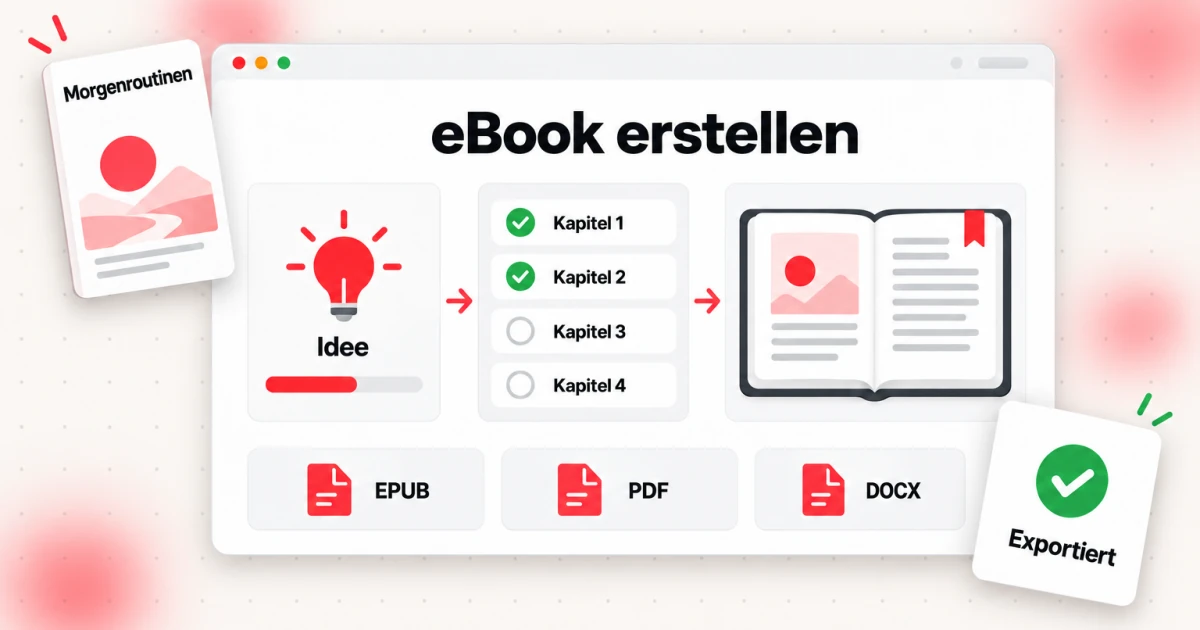
eBook erstellen in einem Satz erklärt: Inhalte schreiben, ein Layout und ein Cover ergänzen, alles als EPUB- oder PDF-Datei exportieren, die Datei auf echten Bildschirmen testen und anschließend veröffentlichen oder teilen. Alles andere ist Detailarbeit, und dieser Leitfaden geht diese Details der Reihe nach durch. Er richtet sich an Kursersteller, Coaches, Blogger und Romanautoren, die bereits etwas zu sagen haben und eine saubere Datei möchten, die Leser auf dem Smartphone, Tablet oder E-Reader öffnen können.
Sie brauchen weder Designkenntnisse noch einen Verlag. Sie brauchen eine klare Zielgruppe, ein fertiges Manuskript, ein Tool, das die richtige Datei exportiert, und eine kurze Checkliste für den abschließenden Test. Die folgenden Abschnitte behandeln, was ein eBook ist, die sieben Schritte von der Idee zur Datei, wie Sie einen eBook Creator auswählen, welche Rolle ein Online-Buchgenerator spielt und was Sie vor dem Veröffentlichen prüfen sollten.
Was ist ein eBook?
Ein eBook ist ein Buch, das als digitale Datei statt auf Papier vorliegt und auf dem Smartphone, Tablet, Computer oder einem speziellen E-Reader gelesen wird. Die Datei enthält den Text, die Kapitelstruktur, Bilder und das Cover, und die Lese-App kümmert sich um die Darstellung auf dem Bildschirm.
eBook-Dateien gibt es in zwei Layout-Stilen, und dieser Unterschied entscheidet fast jede spätere Wahl:
- Reflowable. Der Text ist nicht an eine Seitengröße gebunden. Die App des Lesers bricht die Zeilen passend zum Bildschirm um und lässt ihn Schriftgröße, Abstände und Design ändern. Romane, Ratgeber, Memoiren und die meisten Sachbücher funktionieren so gut. Die EPUB-Spezifikation beschreibt es schlicht: Publikationen „sind standardmäßig dafür gedacht, sich an den verfügbaren Bildschirmraum anzupassen“ (W3C EPUB 3.3).
- Festes Layout. Jede Seite behält auf jedem Gerät das gleiche Design, wie ein Foto einer Seite. Dieselbe Spezifikation merkt an, dass Sie auch „pixelgenaue feste Layouts“ erstellen können. Arbeitsbücher, Berichte mit breiten Tabellen und designlastige Leitfäden passen hierher, meist als PDF.
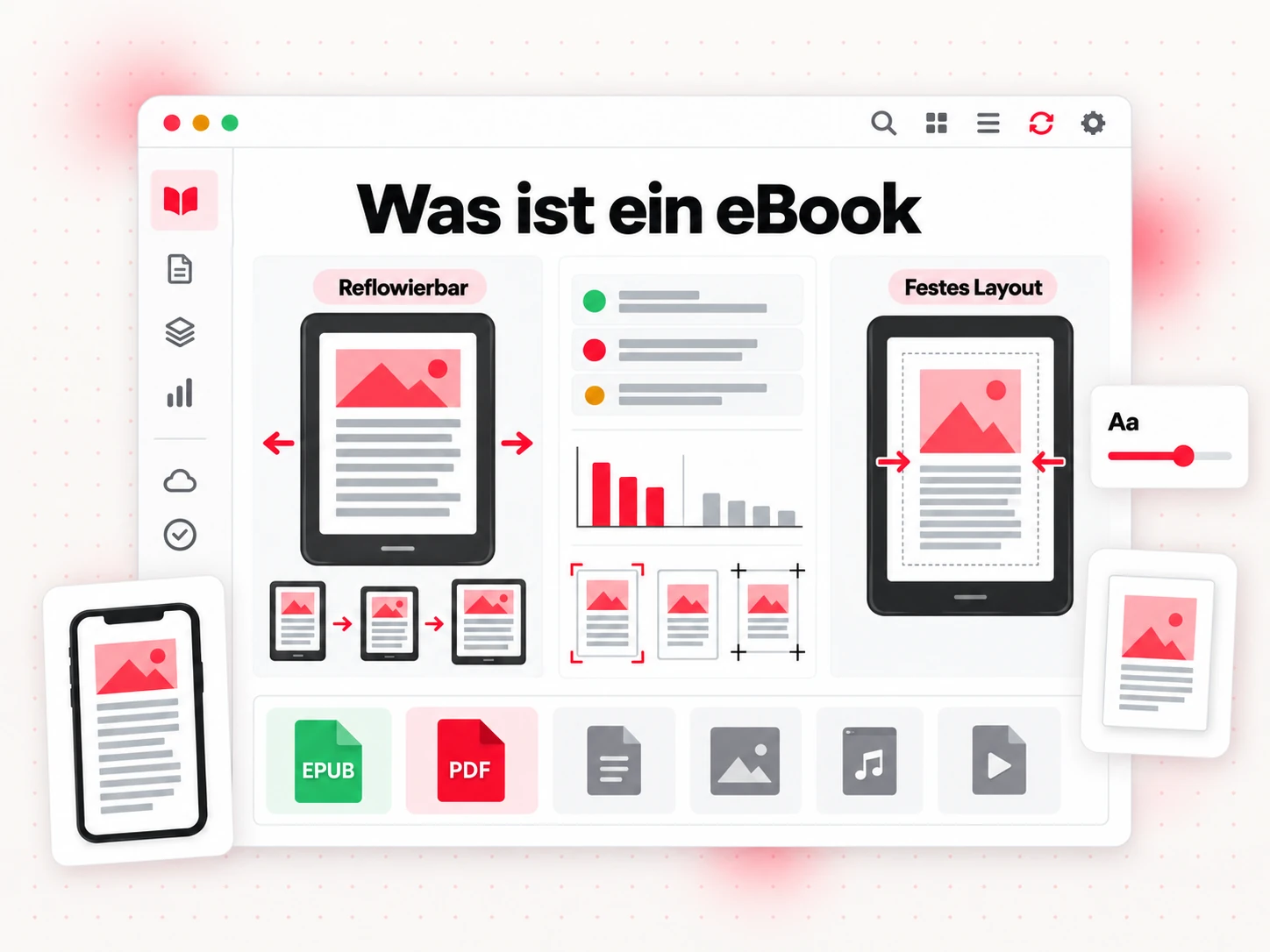
Die Formate, die Ihnen am häufigsten begegnen:
- EPUB ist der offene Standard für umbrechende eBooks. Die meisten Shops und Lese-Apps akzeptieren es. Wenn Sie wissen möchten, wie es sich mit anderen Formaten vergleicht, geht unsere Seite zum EPUB-Format erklärt tiefer ins Detail.
- PDF behält eine feste Seite. Es ist die einfache Wahl für druckbare Arbeitsbücher, Checklisten und Lead Magnets, die Sie direkt per E-Mail verschicken. Siehe PDF-eBooks dazu, wann es die bessere Datei ist.
- KPF (Kindle Package Format) ist die Datei, die das Tool Kindle Create von Amazon erzeugt. Ein Kindle eBook ist einfach ein eBook, das über Amazon in einem Format verkauft wird, das Kindle-Geräte und -Apps lesen können. Sie schreiben dafür kein anderes Buch: KDP, der Self-Publishing-Dienst von Amazon, akzeptiert DOCX, EPUB und KPF für neue eBooks (Amazon KDP: unterstützte Manuskriptformate, Stand Oktober 2026). MOBI wird nicht mehr akzeptiert: Amazon nahm am 18. März 2025 keine MOBI-Uploads mehr an (Amazon KDP: MOBI-Unterstützung, Stand Oktober 2026).
eBook erstellen in sieben Schritten
Der gesamte Prozess passt auf eine Seite. Jeder Schritt hat unten seinen eigenen Abschnitt.
- Thema und Zielgruppe wählen. Entscheiden Sie, für wen das eBook gedacht ist und was die Leser nach der Lektüre tun können.
- Die Kapitel gliedern. Verwandeln Sie das Versprechen in eine Liste von Kapiteln, von denen jedes eine Aufgabe hat.
- Den ersten Entwurf schreiben. Bringen Sie das Ganze zu Ende, bevor Sie irgendetwas davon polieren.
- Einen eBook Creator wählen. Wählen Sie das Tool, das Ihren Text in eine fertige Datei verwandelt.
- Cover und Inneres gestalten. Ein gut lesbares Cover, einheitliche Überschriften, ein paar Bilder.
- Die Datei exportieren und testen. Erstellen Sie ein EPUB oder PDF, validieren Sie es und öffnen Sie es auf echten Geräten.
- Veröffentlichen oder teilen. Laden Sie es in einen Shop hoch oder senden Sie es direkt an Ihre eigenen Leser.
Die Reihenfolge ist wichtig. Wer zuerst ein Tool wählt, passt sein Buch am Ende an das Tool an. Wer den Test überspringt, hat am Tag des Starts ein kaputtes Inhaltsverzeichnis. Arbeiten Sie von der Zielgruppe rückwärts und lassen Sie das Tool dem Buch dienen.
Schritt 1: Thema und Zielgruppe wählen
Beginnen Sie mit einer Zielgruppe und einem Problem. „Produktivität“ ist ein Thema; „eine 30-Tage-Morgenroutine für frischgebackene Eltern, die um 5 Uhr aufstehen“ ist ein eBook. Das engere Versprechen ist leichter zu gliedern, leichter fertigzustellen und leichter auf einer Produktseite zu beschreiben.
Schreiben Sie einen einzigen Satz in dieser Form: Dieses eBook hilft [Zielgruppe], [Ergebnis] zu erreichen, ohne [Hindernis]. Wenn Sie nicht alle drei Lücken füllen können, ist die Idee noch ein Thema.
Es hilft außerdem zu entscheiden, welche Art von eBook Sie machen, denn die Art bestimmt Länge, Ton und Datei:
- Ratgeber. Führt die Leser in klarer Reihenfolge von einem Ausgangspunkt zu einem Ergebnis. Das ist das häufigste erste eBook. Wenn Sie dazu neigen, lesen Sie, wie Ratgeber-eBooks aufgebaut sind.
- Lead Magnet. Ein kurzes eBook, das kostenlos gegen eine E-Mail-Adresse angeboten wird. Es löst schnell ein enges Problem und funktioniert am besten als PDF oder EPUB in einer Willkommens-E-Mail.
- Arbeitsbuch. Übungen, Impulse und Platz zum Antworten. Diese eignen sich meist als fixed-layout PDF, weil Leser sie ausfüllen. Siehe Arbeitsbuch-eBooks.
- Kursbegleiter. Notizen, Vorlagen und Zusammenfassungen zu einem Video- oder Live-Kurs.
- Forschungsbericht. Ergebnisse, Quellen und eine Sichtweise, meist mit Tabellen und Diagrammen.
- Roman oder Kurzgeschichte. Reine Geschichte. Das ist das flexibelste Format für ein reflowable eBook, weil der Text das Produkt ist.
Wählen Sie eines. Mischformen klingen attraktiv und lesen sich wie Verwirrung. Sie können später aus einem erfolgreichen Lead Magnet jederzeit einen längeren Ratgeber machen.
Noch eine Prüfung, bevor Sie weitermachen: Sagen Sie, für wen das eBook nicht gedacht ist. Die falsche Zielgruppe zu benennen schärft die richtige und hält Sie davon ab, Kapitel einzufügen, die niemandem dienen.
Schritt 2: Die Kapitel gliedern
Eine Gliederung ist ein Vertrag mit der Zielgruppe. Jedes Kapitel sollte seinen Platz verdienen, indem es die Leser dem Versprechen aus Schritt 1 näher bringt.
Für Sachbücher: von Problem zu Ergebnis gliedern. Schreiben Sie zuerst den Endzustand, etwa „die Leserin hat eine funktionierende 30-Tage-Routine“. Listen Sie dann die Fragen auf, die sie beantworten muss, um dorthin zu gelangen, in der Reihenfolge, in der sie sie stellen würde. Jede Frage wird ein Kapitel, und jedes Kapitel bekommt einen Satz, der beschreibt, was die Leser am Ende wissen oder tun können. Eine verlässliche Form ist: Warum das wichtig ist, die Kernmethode, die schrittweise Anwendung, typische Fehler, eine einseitige Zusammenfassung oder Checkliste.
Für Belletristik: nach Handlungsstationen gliedern. Beginnen Sie mit der Ausgangssituation, dem Ereignis, das sie stört, den wichtigsten Wendepunkten, dem tiefsten Punkt und der Auflösung. Ordnen Sie dann die Stationen den Kapiteln zu. Eine ausführlichere Methode finden Sie in unserem Leitfaden dazu, wie man einen Roman gliedert.
Legen Sie jetzt die Ziellänge fest. Ein Lead Magnet kann ein paar tausend Wörter umfassen und in einem Zug gelesen werden. Ein Ratgeber ist länger, ein Roman noch länger. Es gibt keine einzige richtige Länge: Die richtige Länge ist die, die das Versprechen ohne Füllmaterial einlöst. Sobald Sie eine Kapitelliste haben, geben Sie jedem Kapitel ein grobes Wortbudget. Das hält die Mitte des Buchs davon ab, aufzublähen, und das Ende davon, überstürzt zu werden.
Halten Sie Kapiteltitel konkret. „Richten Sie Ihre erste Woche ein“ sagt der Zielgruppe mehr als „Loslegen“, und er erscheint als nützliche Zeile im Inhaltsverzeichnis auf einem Smartphone-Bildschirm.
Schritt 3: Den ersten Entwurf schreiben
Dieser Schritt hat seinen eigenen ausführlichen Leitfaden, deshalb hier die Kurzfassung. Unsere Anleitung dazu, wie man ein Buch von der ersten Idee bis zum fertigen Entwurf schreibt, behandelt Gewohnheiten, Struktur und Überarbeitung im Detail; für ein eBook zählen vor allem diese Regeln:
- Schreiben Sie bis zum Ende, bevor Sie redigieren. Ein rauer, vollständiger Entwurf schlägt eine polierte Hälfte.
- Setzen Sie ein Tagesminimum, das Sie wirklich durchhalten. Beständigkeit schlägt lange, seltene Sitzungen.
- Schreiben Sie für den Bildschirm. Kurze Absätze, aussagekräftige Zwischenüberschriften und Listen, wo eine Liste ehrlich ist. Dichte Textblöcke sind auf dem Smartphone ermüdend.
- Hinterlassen Sie Notizen, keine Lücken. Wenn Sie eine Statistik oder ein Beispiel brauchen, schreiben Sie eine Notiz in Klammern und machen Sie weiter.
- Überarbeiten Sie einmal für die Struktur, einmal für die Sprache. Zuerst die Struktur: Kapitel verschieben, streichen und zusammenführen. Dann die Sprache: Sätze, Wortwahl, Tippfehler.
Nutzen Sie den Wortzähler während des Schreibens. Er zeigt Wörter, Zeichen, geschätzte Seiten und Lesezeit an, was Ihnen hilft, jedes Kapitel gegen sein Budget zu prüfen, und verrät Ihnen, wie lange die Lektüre des fertigen eBooks dauert.
Wenn Sie lieber nicht mit einer leeren Seite beginnen möchten, kann ein KI-Buchgenerator Kapitel aus Ihrer Vorgabe entwerfen, was in den folgenden Abschnitten behandelt wird. So oder so ist das Schreiben der Teil, der Ihren Namen trägt, also planen Sie Zeit ein, um jede Seite zu lesen.
Schritt 4: Einen eBook Creator auswählen
Ein eBook Creator, manchmal auch eBook Maker genannt, ist jedes Tool, das Ihren Text in eine fertige eBook-Datei verwandelt. Es gibt vier Arten, die unterschiedliche Probleme lösen.
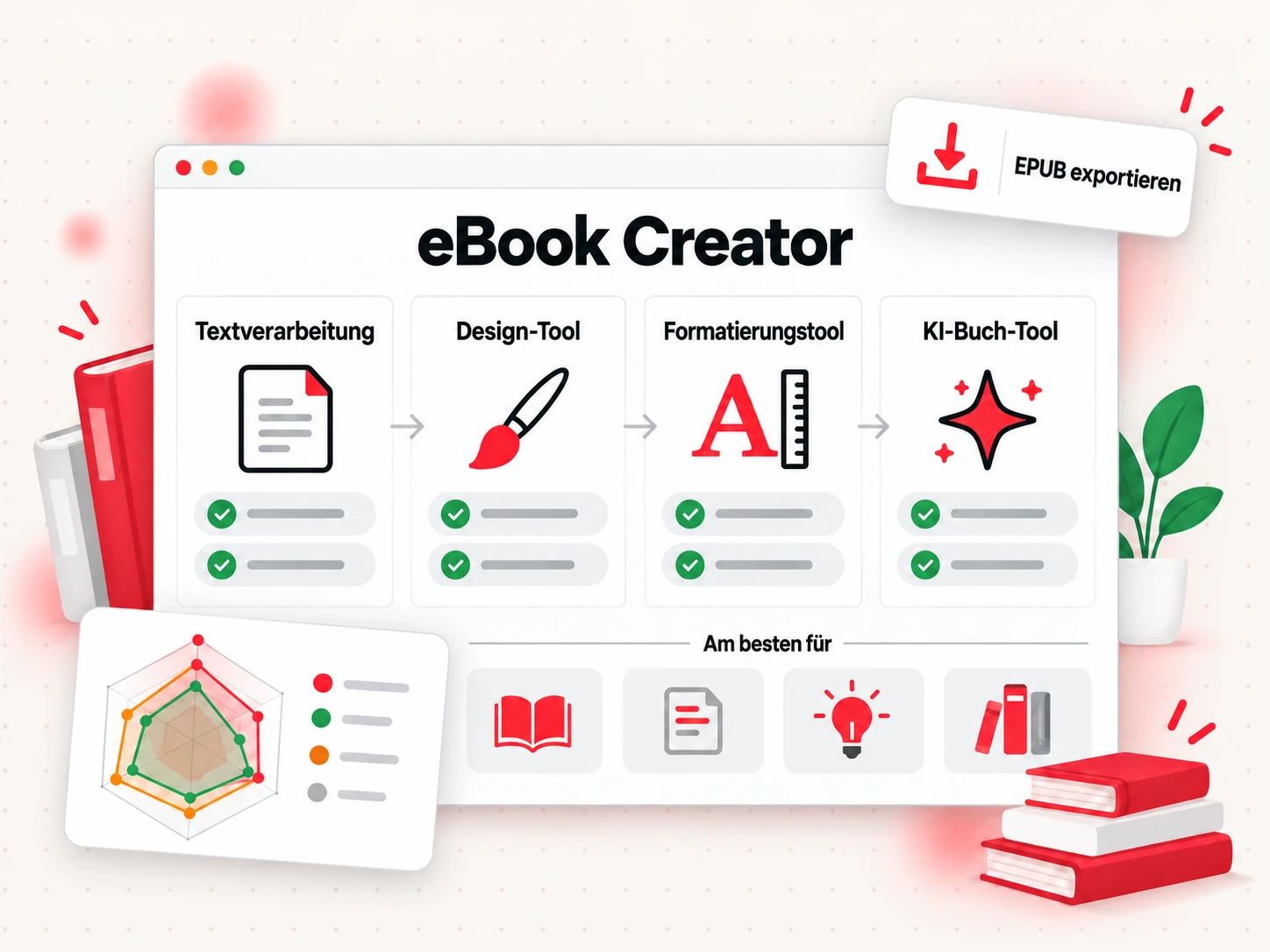
| Tooltyp | Beispiele | Was es tut | Wann Sie es nutzen |
|---|---|---|---|
| Textverarbeitung | Microsoft Word, Google Docs | Schreibt und bearbeitet Text mit Überschriften und Formatvorlagen; exportiert DOCX oder PDF | Sie schreiben ohnehin dort und möchten eine einfache Datei. KDP akzeptiert DOCX für eBooks. |
| Design-Tool | Canva | Setzt visuelle Seiten und exportiert Bild- und PDF-Dateien | Kurze, designlastige PDFs wie Lead Magnets und Checklisten |
| Formatierungstool | Kindle Create, Atticus, Vellum | Wendet ein Buchlayout auf Ihr Manuskript an und exportiert shop-fertige Dateien | Sie haben ein fertiges Manuskript und möchten ein poliertes Layout |
| KI-Buch-Tool | Bookeen | Plant, entwirft und überarbeitet Kapitel und exportiert dann eBook-Dateien | Sie möchten Hilfe dabei, von der Idee zu einem vollständigen Manuskript und zu Dateien zu kommen |
Ein paar Fakten zu den genannten Tools, jeweils geprüft im Oktober 2026:
- Word und Google Docs funktionieren gut, wenn Sie die Struktur sauber halten. KDPs eigene Anleitung für DOCX verlangt, die Formatvorlage „Überschrift 1“ auf Kapiteltitel anzuwenden, Kopf- und Fußzeilen sowie Seitenzahlen wegzulassen, weil eBooks umbrechen, die Änderungsverfolgung auszuschalten und das Cover-Bild nicht in die Manuskriptdatei aufzunehmen (Amazon KDP: Leitfaden zur eBook-Manuskriptformatierung). Diese Regeln zu befolgen, ist der größte Teil der Arbeit.
- Canva ist ein Design-Tool. Seine Download-Optionen sind Bild-, Video- und PDF-Typen wie PDF Standard und PDF Print; EPUB steht nicht auf der Liste (Canva Help Center). Damit eignet es sich gut für ein gestaltetes PDF und schlecht für ein reflowable EPUB.
- Kindle Create ist Amazons eigenes Formatierungstool. Es läuft unter Windows 10 oder neuer und unter macOS, verwandelt eine DOC- oder DOCX-Datei in ein reflowable eBook und speichert KPF, das von Amazon bevorzugte Format. Es kann auch EPUB exportieren, doch Amazon empfiehlt KPF für Uploads zu KDP (Amazon KDP: Erste Schritte mit Kindle Create).
- Vellum läuft nur auf dem Mac. Sie können es herunterladen und ein Buch kostenlos formatieren; bezahlt wird erst beim Export: $199,99 für Vellum Ebooks oder $249,99 für Vellum Press, das Taschenbücher ergänzt, vor Steuern (Vellum, Stand Oktober 2026).
- Atticus kombiniert einen Schreibeditor mit Buchformatierung und exportiert EPUB- und PDF-Dateien. Da sich Preise und Plattformunterstützung ändern, prüfen Sie auf atticus.io die aktuellen Bedingungen, bevor Sie kaufen.
Stimmen Sie den eBook Maker auf die Datei ab, die Sie brauchen. Ein gestaltetes PDF braucht ein Design-Tool. Ein reflowable EPUB für Shops braucht ein Tool, das echtes EPUB ausgibt. Wenn das Schwierige das Schreiben des Buchs ist, wählen Sie ein Tool, das beim Entwerfen hilft, nicht nur beim Layout. Die meisten Leute kombinieren zwei: einen Ort zum Schreiben, einen zum Formatieren. Halten Sie die Übergaben gering, denn jedes Kopieren und Einfügen ist eine Gelegenheit für kaputte Überschriften.
Mit einem Online-Buchgenerator vom Entwurf bis zum Export
Online Buch erstellen läuft komplett im Browser: Der Online-Buchgenerator übernimmt Planung, Entwurf und Export an einer Stelle. Bookeen ist genau so aufgebaut: ein Bookeen AI Online-Buchgenerator, der ein Buch von einer Idee in einem Satz bis zu Dateien führt, die Sie teilen können. Dieser Abschnitt beschreibt diesen Ablauf, damit Sie sehen, wie die Schritte in der Praxis aussehen.
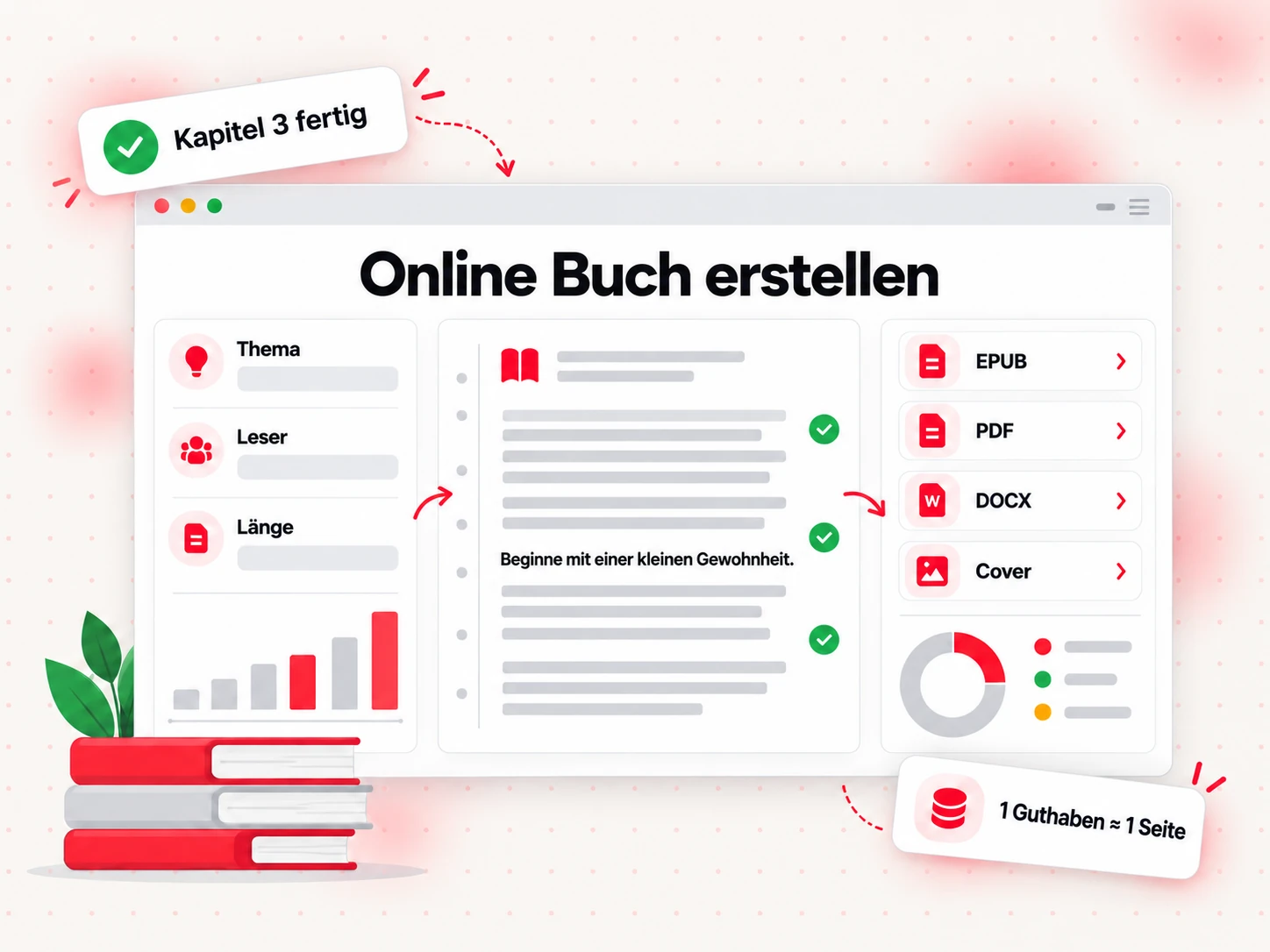
1. Mit einem Satz beginnen. Sie beschreiben das Buch, das Sie möchten, in einfacher Sprache. Bookeen macht daraus eine Buchvorgabe mit Thema, Zielgruppe und angestrebter Länge, und Sie können die Vorgabe bearbeiten, bevor etwas geschrieben wird. Weil die Vorgabe alles danach steuert, ergibt eine schärfere Vorgabe einen nützlicheren Entwurf.
2. Einen Buchtyp wählen. Die Vorlagen sind Lead Magnet, Ratgeber, Forschungsbericht, interaktives Arbeitsbuch, Kursbegleiter und Roman, dazu eine Voreinstellung für Kinderbücher. Der Typ formt die Gliederung und den Ton der Kapitel.
3. Kapitel generieren und überarbeiten. Die KI schreibt die Kapitel aus der Vorgabe, und Sie lesen, ändern und generieren Abschnitte neu, bis sie ausdrücken, was Sie meinen. Das ist der Sinn eines KI-Buchgenerators und zugleich seine wichtigste Grenze: Er entwirft, doch Sie bleiben der Autor. Lesen Sie jede Seite, prüfen Sie jeden Fakt und schreiben Sie alles um, was nicht nach Ihnen klingt.
4. Die Dateien exportieren. Bookeen exportiert Word (DOCX), PDF zum Lesen, EPUB, PDF für den Druck, ein Cover-Bild, ein Print-Cover und Markdown. Das EPUB ist EPUB 3 und besteht EPUBCheck mit 0 Fehlern, und das eBook-Cover hat standardmäßig 1600×2560 Pixel. Exporte und mehrere Formate kosten keine zusätzlichen Credits.
Ein paar ehrliche Grenzen, mit denen Sie planen sollten:
- Credits. Ein Credit deckt ungefähr eine Seite ab, also etwa 400 englische Wörter, sodass ein Manuskript mit 100 Seiten in der Größenordnung von 100 Credits liegt. Betrachten Sie das als Schätzung, nicht als Angebot. Die aktuellen Tarife sind Starter ($20 für 200 Credits), Creator ($50 für 600) und Studio ($100 für 1.500).
- Credits bei der Registrierung. Ein neues Konto erhält 30 Credits, genug, um online ein kurzes Buch zu generieren und anzusehen. Das Herunterladen der Ausgabedateien erfordert einen bezahlten Tarif.
- Keine Illustrationen im Buchinneren. Bookeen schreibt Text. Für ein Kinderbuch schreibt es den Text und eine Beschreibung der Illustration auf jeder Seite; es zeichnet die Bilder nicht.
- Kein Veröffentlichungsschritt. Bookeen sendet nichts an einen Shop. Sie laden die fertigen Dateien selbst hoch.
Wenn Sie den Ablauf mit Ihrer eigenen Idee ausprobieren möchten, beginnen Sie mit einem kurzen Lead Magnet oder einem einzigen Ratgeber. Ein kleines Buch bringt Ihnen den Arbeitsablauf bei, und Sie können es an einem Abend vollständig lesen.
Schritt 5: Cover und Inneres gestalten
Ein Cover hat im Shop eine Aufgabe: einen Fremden zum Stehenbleiben zu bringen. Es muss als kleines Vorschaubild funktionieren, also lesen Sie Ihren Titel in einem Bruchteil der vollen Größe und prüfen Sie, ob er noch lesbar ist. Ein kurzer Titel mit hohem Kontrast, ein klares Bild und viel leerer Raum schlagen ein überladenes Design.
Auf der technischen Seite empfiehlt Amazon für das Cover eines Kindle eBooks eine ideale Größe von 2.560 Pixel Höhe und 1.600 Pixel Breite, mindestens 1.000 Pixel Höhe und 625 Pixel Breite, das Format JPEG oder TIFF und ein RGB-Farbprofil (Amazon KDP: Anforderungen an das eBook-Coverbild, Stand Oktober 2026). Das Standard-Cover von Bookeen entspricht dieser idealen Größe mit 1600×2560. Wenn Sie Ihr eigenes gestalten, beginnen Sie mit dieser Größe und müssen nichts neu skalieren.
Im Buchinneren halten Sie das Design schlicht, denn ein reflowable eBook lässt die Leser ihre eigene Schrift und Größe wählen:
- Verwenden Sie echte Überschriften-Formatvorlagen. Kapiteltitel sollten Überschrift 1 sein und Abschnitte Überschrift 2. Ein Inhaltsverzeichnis baut sich daraus selbst auf, und Screenreader nutzen sie zur Navigation.
- Täuschen Sie kein Layout vor. Verzichten Sie auf Tabulatoren für Einzüge, leere Zeilen für Abstände und manuelle Seitenumbrüche innerhalb eines Kapitels. Überlassen Sie das Layout der Lese-App.
- Setzen Sie Bilder gezielt ein. Verwenden Sie ein paar klare Bilder mit beschreibendem Alt-Text, die auf dem Smartphone lesbar sind. Ein breites Diagramm, das eine Lupe braucht, ist ein Zeichen, zu einem fixed-layout PDF zu wechseln.
- Ergänzen Sie einen kurzen Vorspann und Nachspann. Eine Titelseite, eine Copyright-Seite, ein Inhaltsverzeichnis vorne und ein „Über die Autorin“ samt Link zum nächsten Schritt hinten reichen aus.
Layoutdetails wie Buchformat, Ränder und Druckdateien sind für Taschenbücher wichtiger. Unsere späteren Leitfäden zur Buchformatierung und zu KDP-Covervorlagen behandeln diese im Detail.
Schritt 6: So erstellen Sie eine eBook-Datei – EPUB oder PDF
Sie haben ein Manuskript und ein Cover. Jetzt erstellen Sie die eigentliche Datei. Die Frage ist, welche: EPUB, PDF oder beide.
EPUB-Publikationen sind standardmäßig dafür vorgesehen, umzubrechen und sich an den verfügbaren Bildschirmplatz anzupassen.
— W3C, EPUB 3.3, aus dem Englischen übersetzt
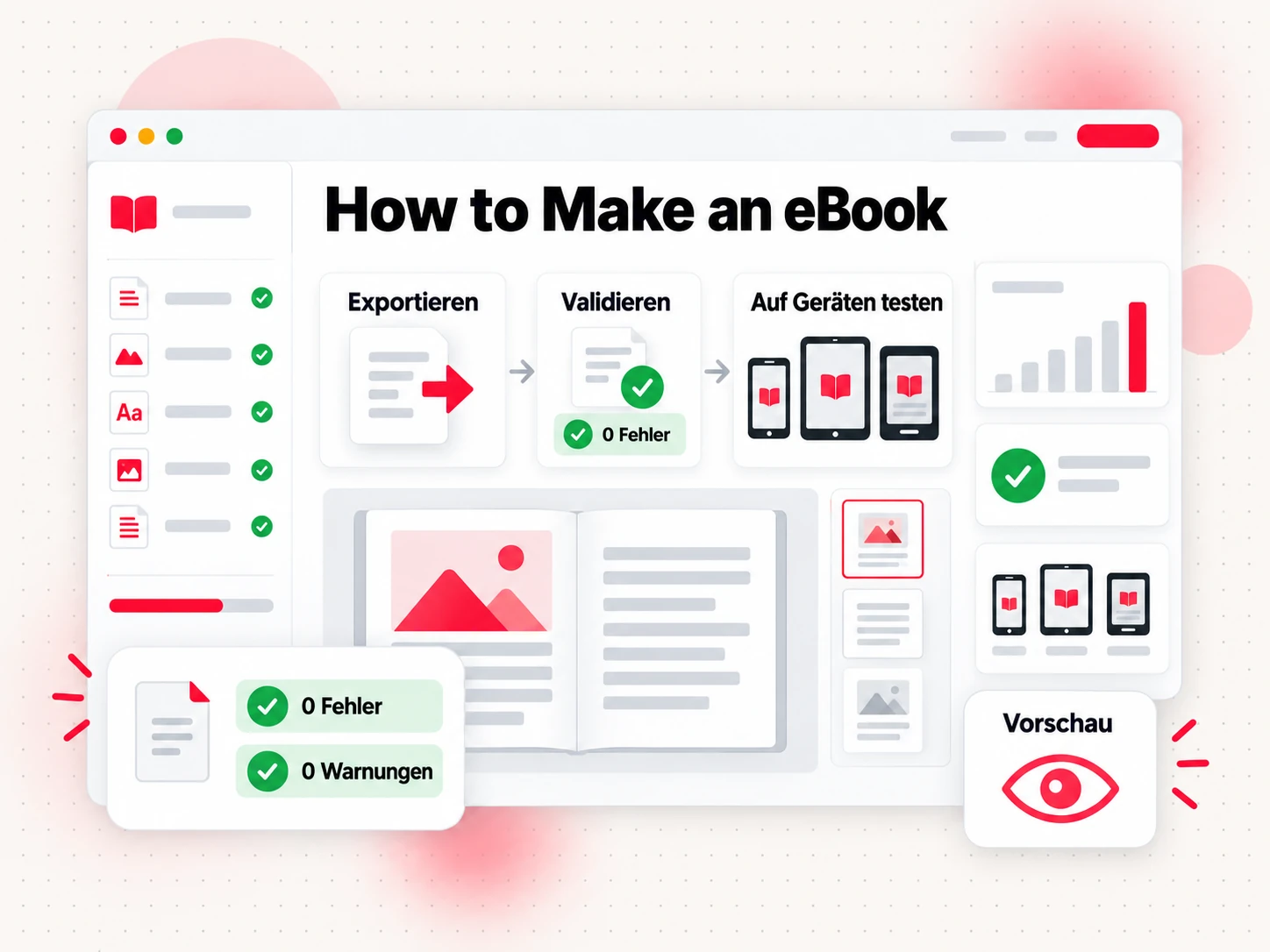
Wählen Sie EPUB, wenn das Buch überwiegend Text ist und die Leser Smartphones, Tablets oder E-Reader nutzen. Es ist die bessere Wahl für Romane, Memoiren und Ratgeber.
Wählen Sie PDF, wenn das Seitenlayout der Punkt ist: Arbeitsblätter, Vorlagen, Checklisten, Berichte mit großen Tabellen oder alles, was die Leser ausdrucken. Ein PDF sieht überall gleich aus und lässt sich am einfachsten an eine E-Mail anhängen. Der Preis dafür ist, dass es nicht umbricht und daher auf einem kleinen Smartphone-Bildschirm unbequem sein kann.
Viele Autoren machen beides. Sie behalten ein EPUB als wichtigste Leseausgabe und veröffentlichen ein PDF für alle, die die Übungen drucken möchten. Bookeen exportiert beides aus demselben Manuskript, sodass die beiden synchron bleiben.
Die Datei validieren
Eine Datei, die auf Ihrem Laptop geöffnet wird, kann von einem Shop trotzdem abgelehnt werden. Führen Sie diese Prüfungen aus, bevor Sie hochladen:
- EPUB validieren. EPUBCheck ist der Konformitätsprüfer des W3C für EPUB-Publikationen; er prüft Dateien gegen die offiziellen Spezifikationen und unterstützt EPUB 2 und EPUB 3 (W3C EPUBCheck). Das Ziel ist ein Bericht ohne Fehler. Beheben Sie jeden gemeldeten Fehler und führen Sie ihn erneut aus.
- Auf echten Geräten testen. Öffnen Sie die Datei auf einem Smartphone, einem Tablet und, wenn möglich, einem E-Reader. Prüfen Sie, ob das Cover angezeigt wird, die Links im Inhaltsverzeichnis funktionieren, die Überschriften einheitlich aussehen, die Bilder erscheinen und nichts abgeschnitten ist.
- Als Kindle ansehen. Wenn Sie auf Amazon verkaufen möchten, prüfen Sie die Datei in Kindle Previewer, einer kostenlosen Desktop-App, die zeigt, wie ein eBook auf Tablets, Smartphones und E-Readern aussieht, und die EPUB-, KPF- und DOCX-Dateien öffnet (Amazon KDP: Kindle Previewer).
- Lesen Sie es einmal von Anfang bis Ende als Leser. Nicht als Autor. Tippfehler und unschöne Umbrüche tauchen bei einem letzten Durchgang im echten Format auf, die Sie im Manuskript nie bemerkt haben.
Eine kurze Routine aus „exportieren, validieren, testen“ dauert weniger als eine Stunde und verhindert die peinlichsten Fehler. Wenn Sie die Datei später drucken oder einer Designerin übergeben möchten, stehen das PDF für den Druck und die Word-Datei ebenfalls bereit.
Schritt 7: Ihr eBook veröffentlichen oder teilen
Ein eBook ist erst nützlich, wenn es die Leser erreicht. Es gibt drei realistische Wege, und Sie können mehr als einen nutzen.
1. Amazon KDP. Kindle Direct Publishing lässt Sie ein eBook ohne Vorabkosten veröffentlichen (Amazon KDP). Preise und Tantiemen hängen vom gewählten Tarif ab: Es gibt die Optionen mit 35 % und 70 % Tantiemen, und die 70-%-Option gilt für Listenpreise von $2,99 bis $12,99 auf amazon.com, abzüglich einer Liefergebühr (Amazon KDP: eBook-Preise, Stand Oktober 2026). Unsere Schritt-für-Schritt-Anleitung dazu, wie man ein Buch auf Amazon veröffentlicht, führt durch den Upload, und der Überblick über Amazon KDP behandelt den Rest der Plattform.
2. Andere eBook-Shops und Distributoren. Apple Books, Kobo, Google Play Books und Distributoren wie Draft2Digital haben jeweils ihre eigene Anmeldung, Dateiregeln und Tantiemenbedingungen. Unser Leitfaden dazu, wo man eBooks verkauft, vergleicht die Optionen. Die Regeln unterscheiden sich je Shop, also lesen Sie die aktuellen Hilfeseiten jedes Shops, bevor Sie hochladen.
3. Direkt an Ihre Leser. Wenn das eBook ein Lead Magnet, ein Kursbegleiter oder ein Bonus für bestehende Kunden ist, brauchen Sie gar keinen Shop. Hosten Sie das PDF oder EPUB auf Ihrer eigenen Website oder versenden Sie es über Ihr E-Mail-Tool und lassen Sie es seine Aufgabe erfüllen, Vertrauen aufzubauen.
Zu den Kennungen: Ein auf KDP veröffentlichtes eBook braucht keine ISBN. Wenn Sie ohne ISBN veröffentlichen, vergibt Amazon eine ASIN, seine eigene Produktkennung (Amazon KDP: ISBN und Imprint). Andere Shops handhaben ISBNs anders, also prüfen Sie die Hilfeseiten jedes Shops, statt anzunehmen, eine Regel passe für alle.
eBook erstellen: FAQ
Was ist ein eBook?
Ein eBook erstellen bedeutet, ein Buch als digitale Datei zu veröffentlichen, die Sie auf einem Smartphone, Tablet, Computer oder E-Reader statt auf Papier lesen. Häufige eBook-Dateien sind EPUB, das umbricht, um auf den Bildschirm zu passen, und PDF, das eine feste Seite behält. Es kann ein Roman, ein Ratgeber, ein Arbeitsbuch oder ein kostenloser Lead Magnet sein.
Welches ist das beste Format für ein eBook: EPUB oder PDF?
Es hängt davon ab, wie die Leser es nutzen. EPUB passt zu textlastigen Büchern, die auf Smartphones, Tablets und E-Readern gelesen werden, weil der Text umbricht. PDF passt zu Arbeitsbüchern, Checklisten und druckbaren Vorlagen, bei denen das Seitenlayout zählt. Wenn Sie unsicher sind, erstellen Sie beides aus einem Manuskript.
Kann ich ein eBook kostenlos erstellen?
KDP lässt Sie ein eBook ohne Vorabkosten veröffentlichen (Amazon KDP), und eine Textverarbeitung plus ein Validator können Sie vom Manuskript zur Datei bringen. Was Sie stattdessen ausgeben, ist Zeit und manchmal Geld für eine Cover-Designerin, eine Lektorin oder ein Formatierungstool. Bei Bookeen erhält ein neues Konto 30 Credits, um ein Buch online zu generieren und anzusehen, doch das Herunterladen von Dateien erfordert einen bezahlten Tarif.
Wie lang sollte ein eBook sein?
Lang genug, um das Versprechen im Titel einzulösen, und keine Seite länger. Ein Lead Magnet darf kurz sein, ein Ratgeber braucht Raum für Schritte und Beispiele, und ein Roman folgt seinem Genre. Nutzen Sie den Wortzähler, um Länge und Lesezeit zu prüfen, und urteilen Sie danach, ob jedes Kapitel seinen Platz verdient.
Kann ich ein eBook mit KI erstellen?
Ja. KI-Tools können Kapitel entwerfen, Gliederungen vorschlagen und beim Überarbeiten helfen, doch Sie lesen weiterhin das ganze Manuskript, prüfen die Fakten und redigieren auf Ihre eigene Stimme. Wenn Sie auf Amazon KDP veröffentlichen, müssen Sie KDP melden, wenn Sie Inhalte veröffentlichen, die KI generiert hat, einschließlich Text, Bilder und Übersetzungen. Inhalte, die Sie selbst geschrieben und nur mit KI-Tools bearbeitet oder poliert haben, gelten als KI-unterstützt und müssen nicht offengelegt werden (Amazon KDP: KI-generierte Inhalte, Stand Oktober 2026). Amazons Richtlinie zu KI-Inhalten ist es wert, vor dem Hochladen vollständig gelesen zu werden.
Brauche ich eine ISBN für ein eBook?
Für KDP nicht. Amazon sagt, eBooks benötigen keine ISBN, und vergibt eine ASIN, wenn Sie ohne eine veröffentlichen (Amazon KDP: ISBN und Imprint). Andere Shops und Distributoren haben ihre eigenen Regeln, also prüfen Sie jeden, bevor Sie hochladen.
Kann ich ein eBook verkaufen, das ich auf Amazon erstellt habe?
Ja. Laden Sie die fertige Datei zu KDP hoch, ergänzen Sie Cover, Beschreibung und Preis und reichen Sie sie zur Prüfung ein. Der vollständige Ablauf steht in unserem Leitfaden dazu, wie man ein Buch auf Amazon veröffentlicht. Bookeen veröffentlicht nicht für Sie, also laden Sie die exportierten Dateien selbst zu KDP hoch.
Erstellen Sie Ihr eBook mit Bookeen
Bereit, Ihre Idee in eine fertige eBook-Datei zu verwandeln? Beginnen Sie mit einem Satz über Ihr Buch und lassen Sie Bookeen Ihnen helfen, es zu planen, zu entwerfen und zu exportieren. Erstellen Sie Ihr Konto bei Bookeen und starten Sie mit einem kurzen Ratgeber oder Lead Magnet, um den gesamten Ablauf von Anfang bis Ende zu sehen.